前言:使用 SimLab 進行 PCB 建模時,該怎麼選?
先確認分析目的,再決定 ECAD 匯入方式、Material Mapping 與 Element Grouping 的設定
第一次使用 SimLab 進行 PCB 建模時,常常會遇到這些問題:匯入 ECAD 後,該怎麼選?模型是否要簡化?Material Mapping 中有許多選項,又該怎麼選?
在回答這些問題之前,要先釐清「要做什麼分析?分析的目的為何?」,例如靜力分析、模態分析、穩態熱傳或隨機振動。了解分析的目標,後續的流程與作法才會清楚。
以常見的熱翹曲(Warpage)分析來說明,可分為兩條路:
應用場景A:單向結構熱傳分析
▶ 瑞其觀點
做熱翹曲分析時,Material Mapping 選擇 Create layered mesh 搭配溫度相依的 Engineering constant,可以同時保留各層厚度與走線,並反映材料隨溫度的變化。
匯入 ECAD 與 Layer Definition
Import ECAD 時選擇 Solid。將模型匯進來後,可看到訊號層與介電層重疊在一起,Model Browse也會將 PCB 與板上的小元件條列出來。
接著要做模型簡化,目的是為了進行 Material Mapping。模型簡化是透過 Layer Definition 的 Simplify 功能,將原本複雜的 ECAD 模型簡化成一塊板子。
Metal-mapping
在說明結構熱傳的Material Mapping 設定前,先了解它有哪些選項,以及呈現的結果為何。根據不同的簡化方式,會計算出相對應的等效材料。Material Mapping 在進行金屬映射時,有兩種結果:
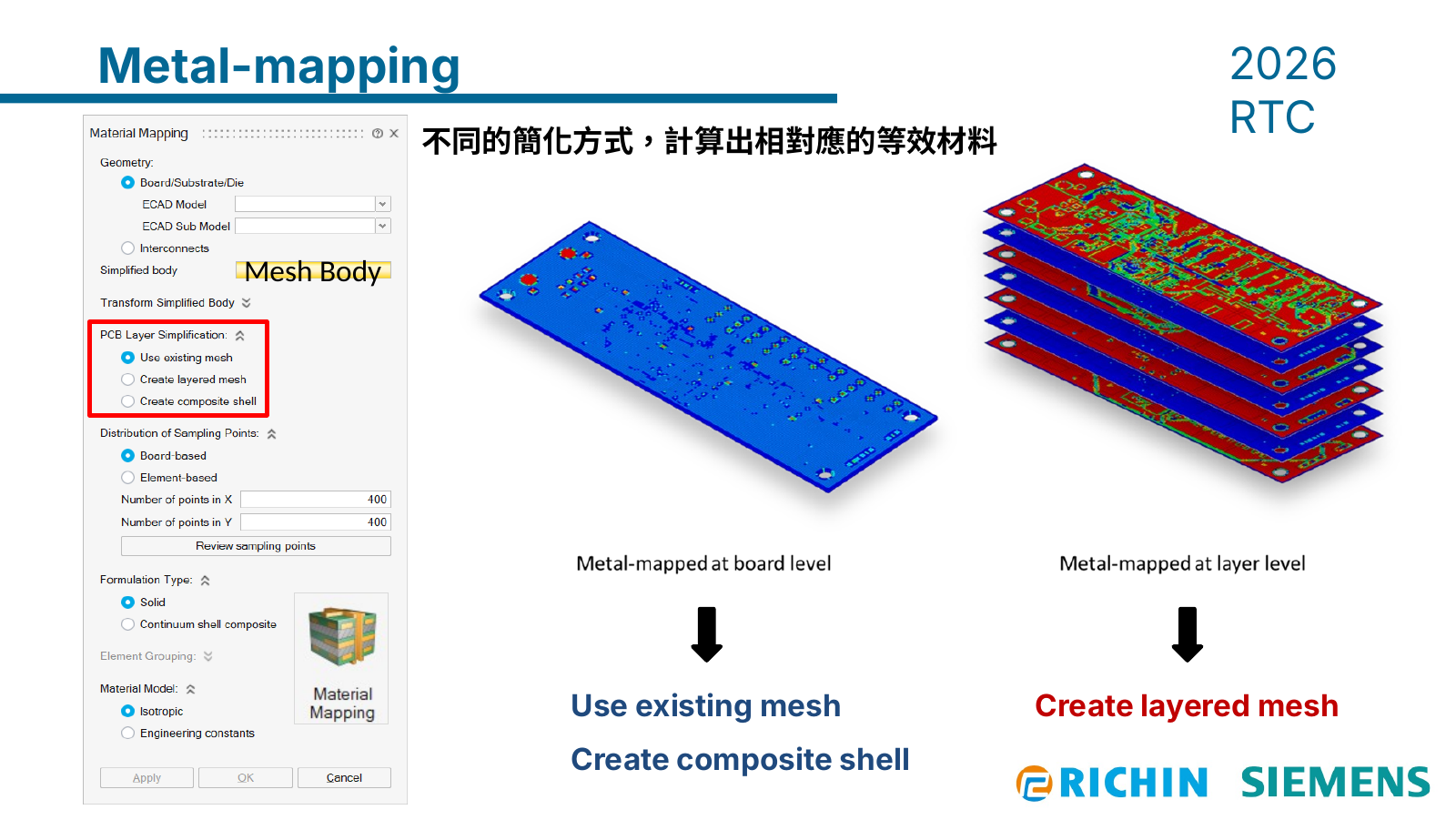
圖 不同的簡化方式,計算出相對應的等效材料
Element Grouping
元素分組的目的是減少計算所需要的材料數量,設定上有三種選項:
-
Similar metal fraction:依據相近的金屬比例將元素分組,並指派對應的材料。
-
Uniform intervals of metal fraction:將金屬比例劃分為使用者指定數量的等距區間,並依各元素的金屬比例進行分組。
-
Metal or dielectric:將元素分為純金屬或純介電材料,因此指派的材料數量為 2。
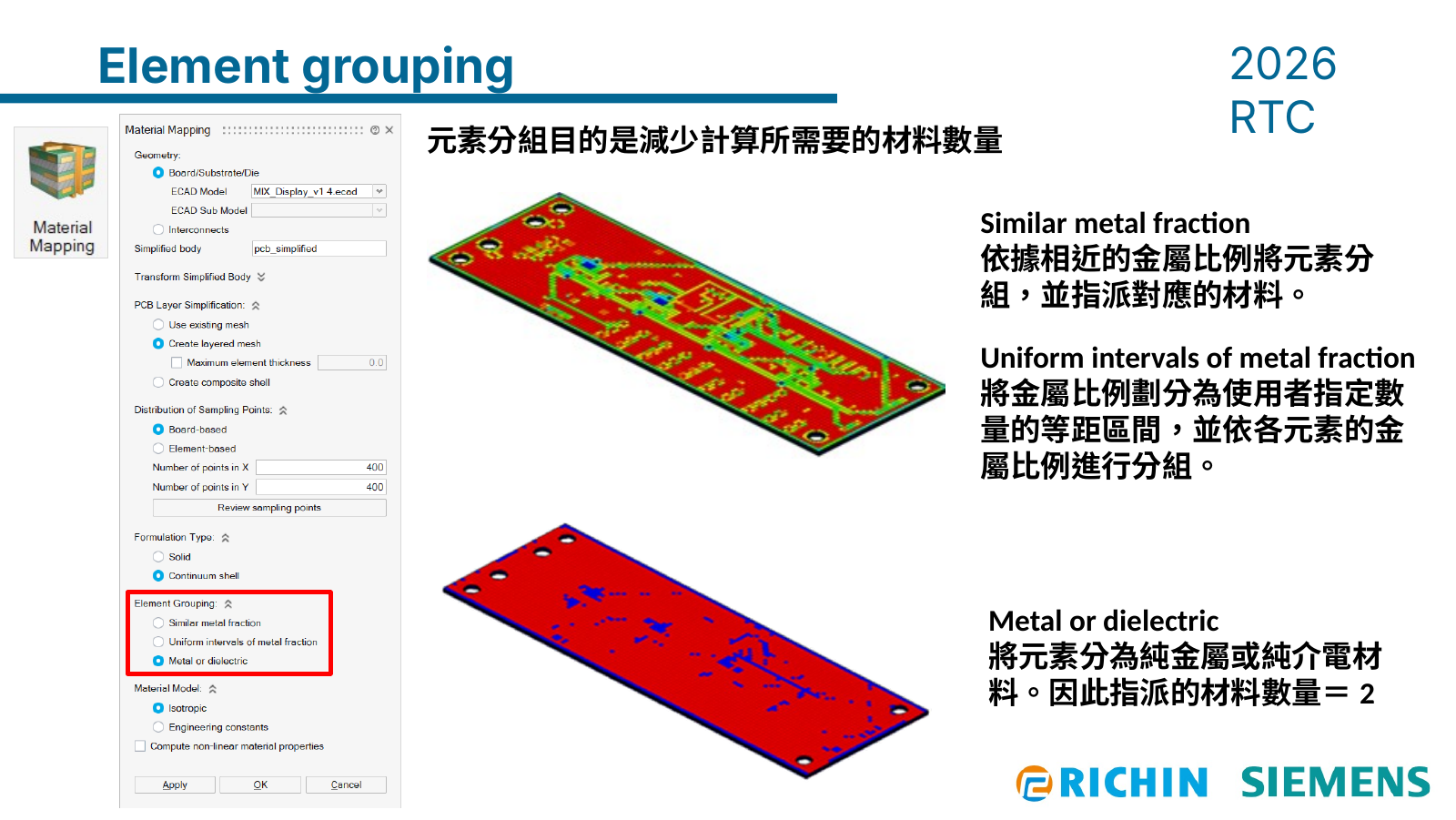
圖 Element Grouping 三種分組選項
Material Mapping 設定
前一步完成模型簡化,現在要計算等效材料,因此先生成六面體網格,再做材料映射。簡化方式選擇 Create layered mesh,可以呈現各層厚度與走線;元素分組選擇 Uniform intervals of metal fraction;材料模型選擇 Engineering constant,並將溫度相依選項打勾。完成後可看到金屬比例分布雲圖,也可以打開原本的 ECAD 進行比對。
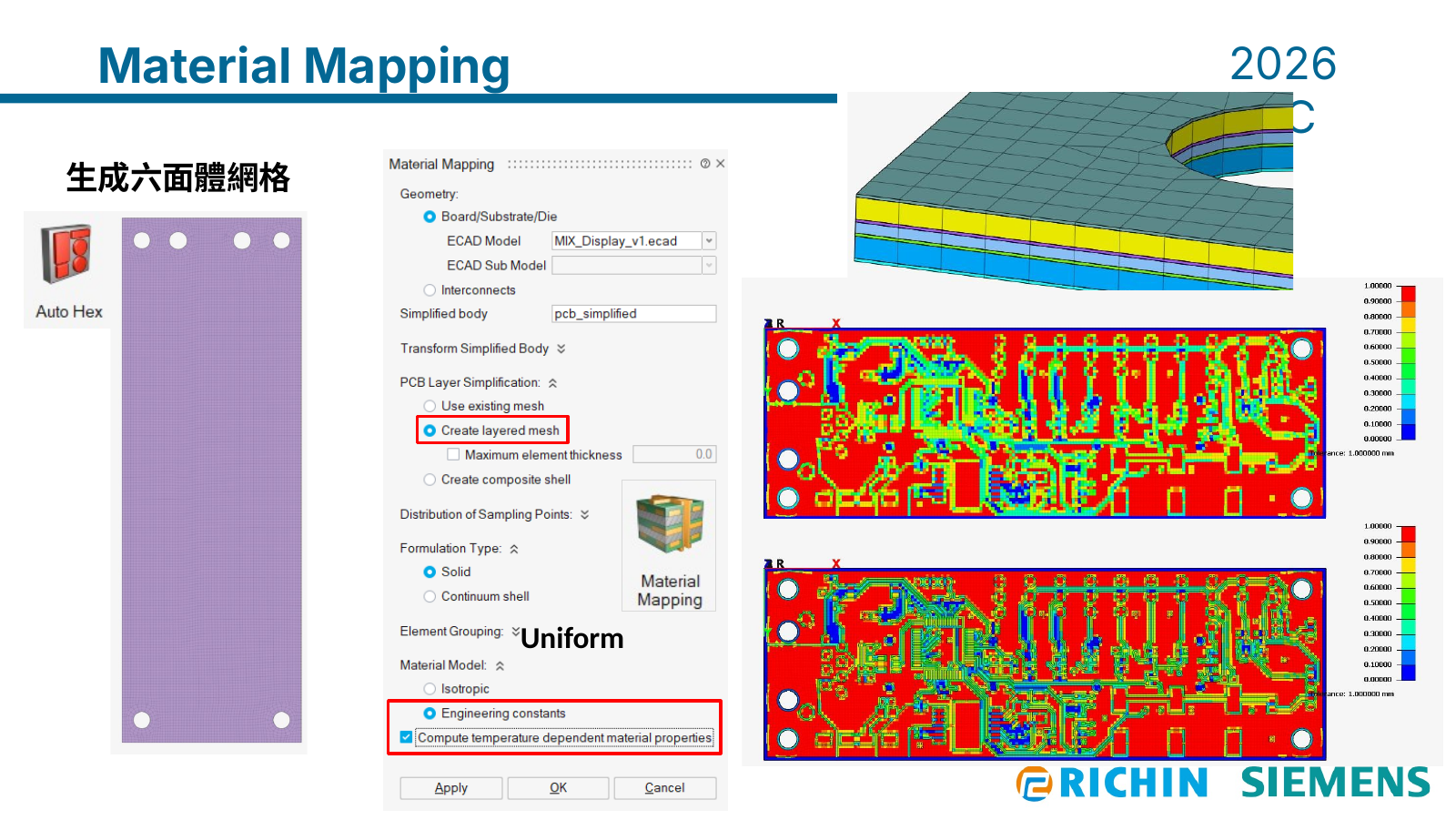
圖 生成六面體網格後進行 Material Mapping,呈現金屬比例分布
Solution 與結果
求解採用單步暫態熱應力分析(OSTTS):先進行 Transient Heat Transfer 求得溫度場 T(x,y,z,t),再透過 Temperature History Mapping,將各時間點溫度場作為熱負載,接著進行 Static Structural Analysis。在設定上,LoadCase1 為線性暫態熱傳,LoadCase2 為非線性靜力。
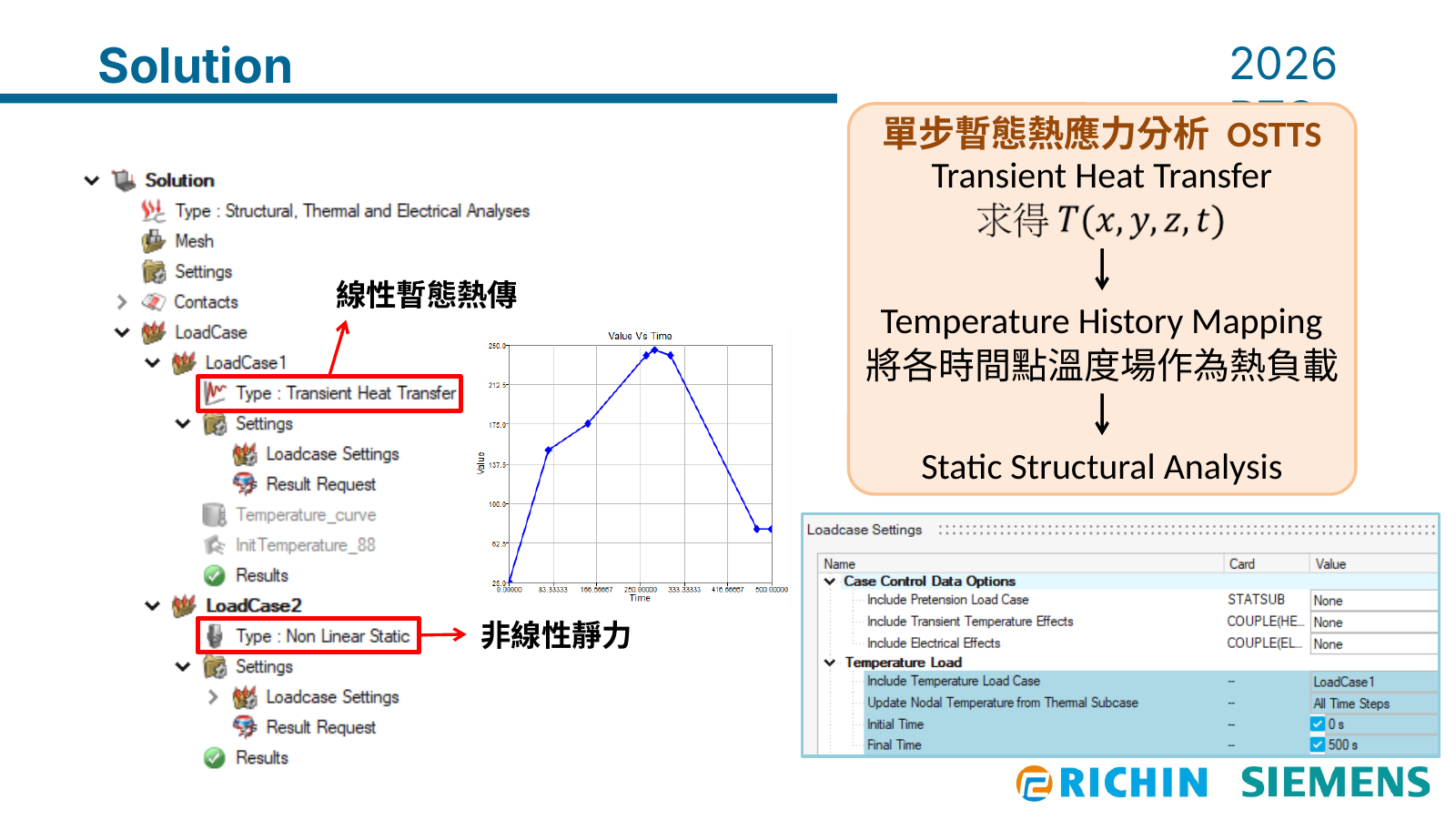
圖 單步暫態熱應力分析(OSTTS)求解設定
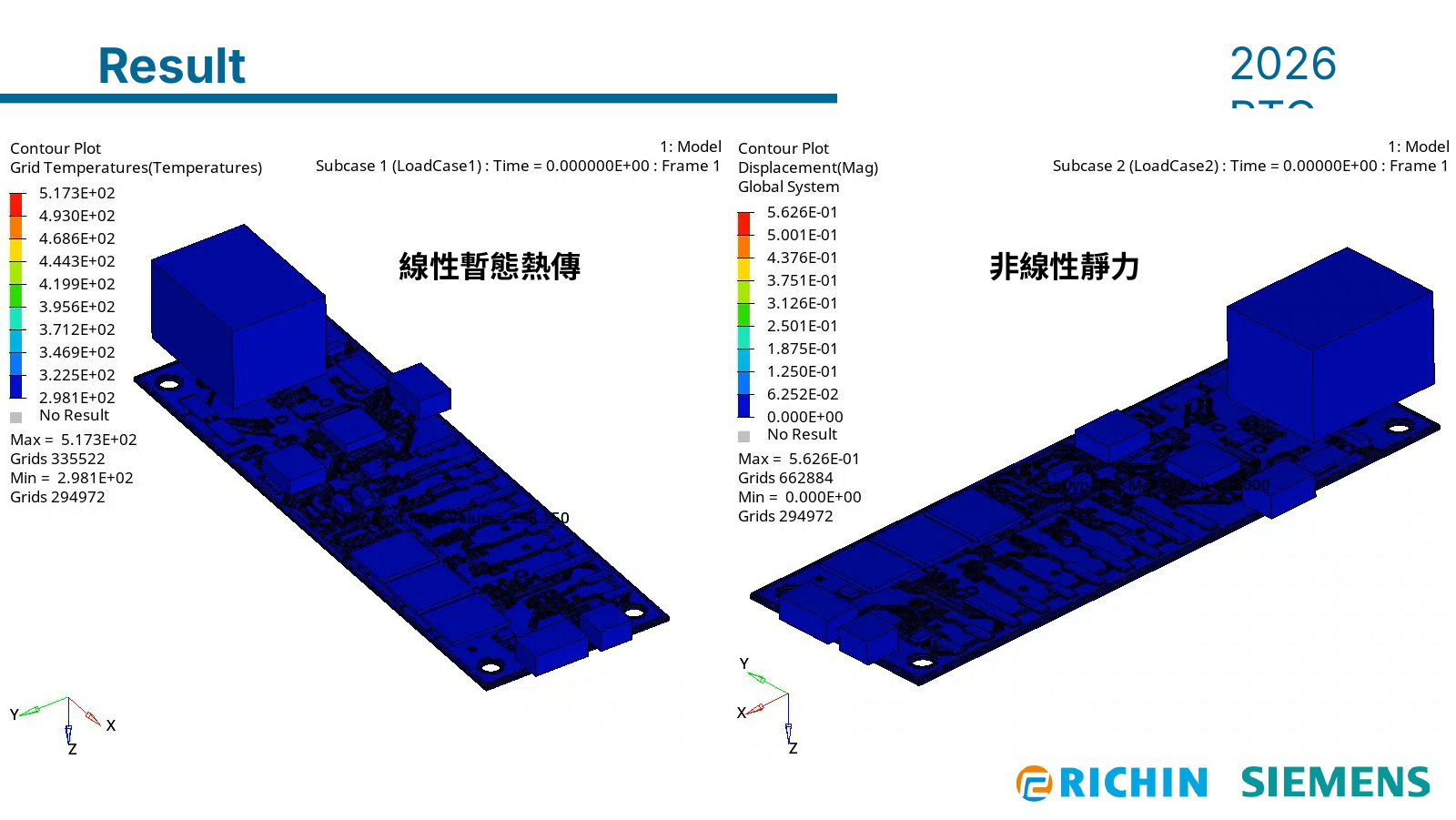
圖 線性暫態熱傳與非線性靜力結果
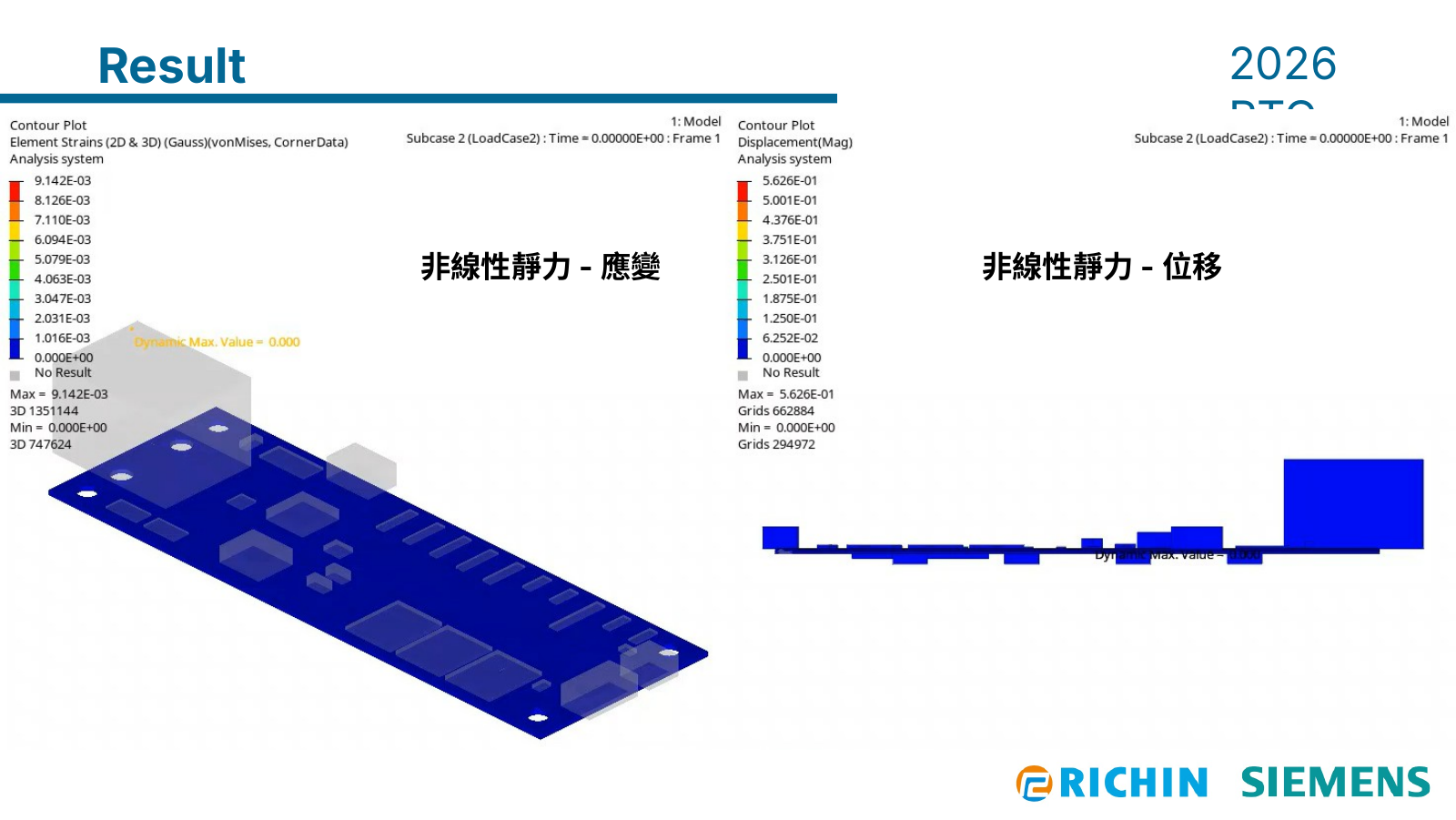
圖 非線性靜力的應變與位移結果
單向結構熱傳分析流程
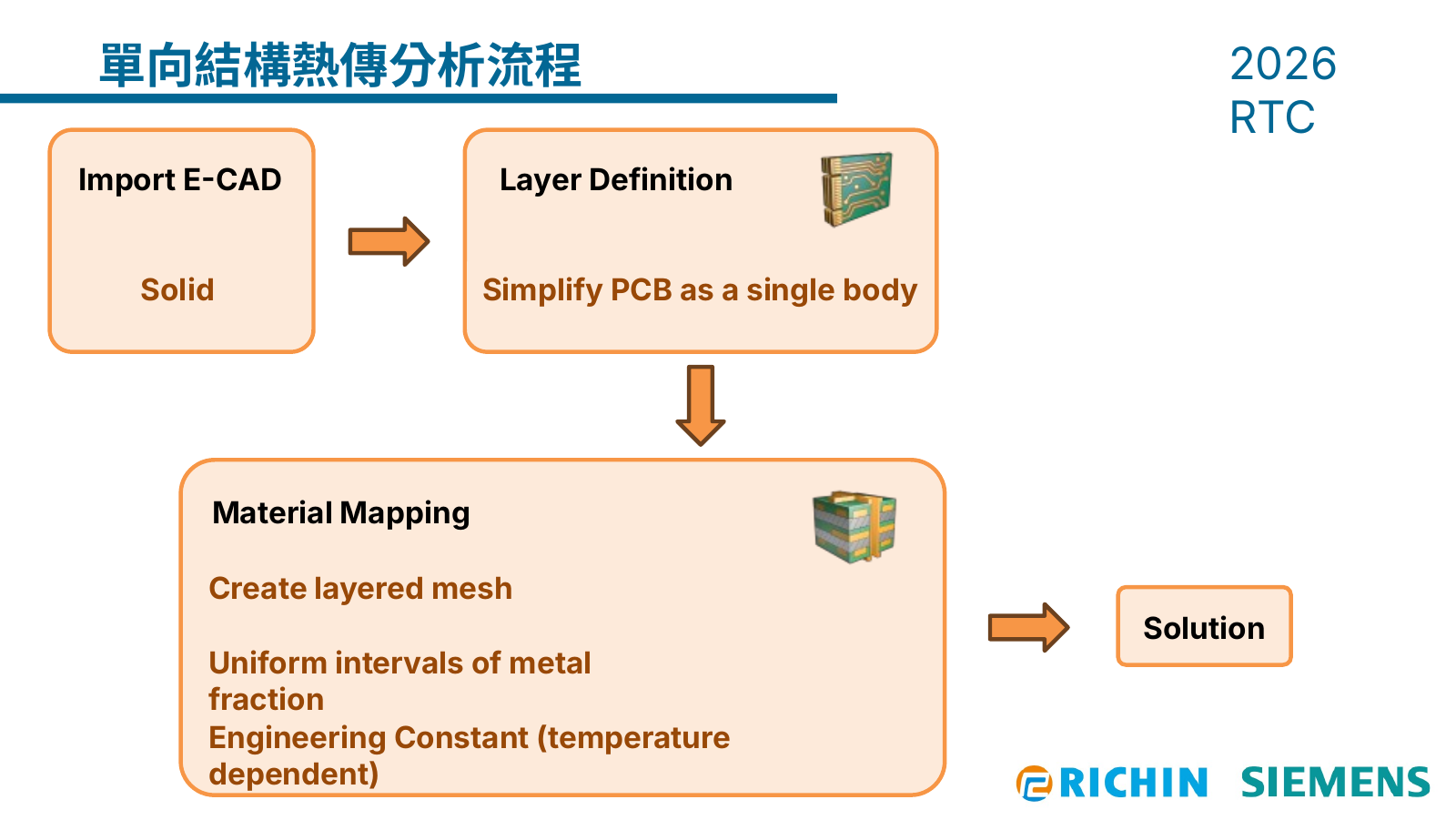
圖 單向結構熱傳分析流程整理
應用場景B:殘餘變形分析
▶ 瑞其觀點
要計算殘餘變形,關鍵在於使用等向性非線性材料並選擇 Metal or dielectric 分組;應力-塑性應變曲線目前不支援隨溫度變化。
前置步驟
進行殘餘變形分析時,前置步驟與結構熱傳一樣:
Material Mapping 前先給予塑性資料
在做 Material Mapping 前,要記得先給予塑性資料。以銅為例,表面上看起來可以支援隨溫度變化的應力應變曲線,但實際輸出成 *.fem 後,會發現並沒有被寫入 MATS1,因此需給予應力-塑性應變曲線(不支援隨溫度變化)。
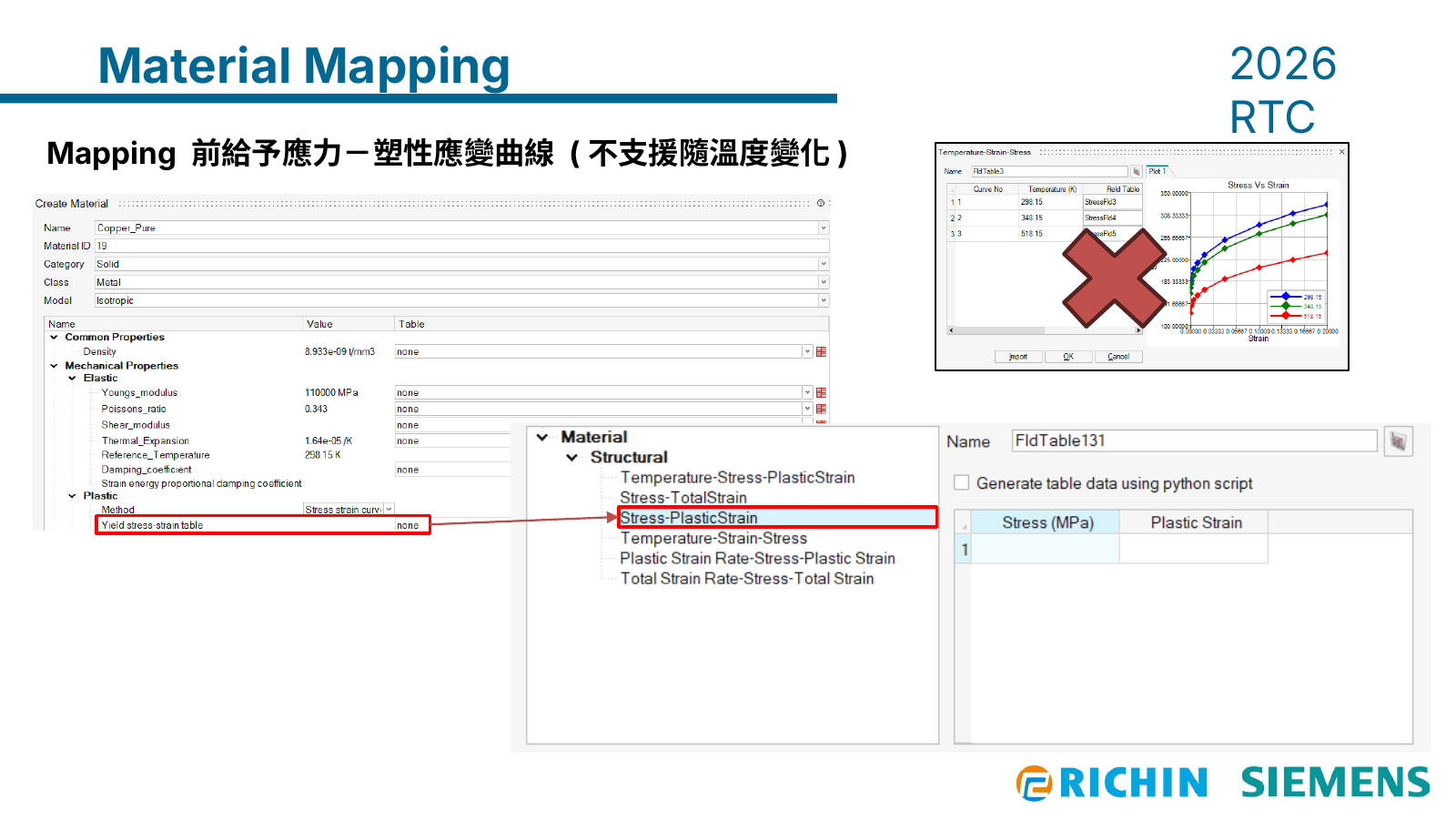
圖 Mapping 前給予應力-塑性應變曲線
Material Mapping 設定
若要做殘餘變形的分析,需使用等向性非線性材料。因為要考量材料的彈塑性行為,Element Grouping 的選取就會有影響:這裡要選取 Metal or dielectric,材料模型選擇 Isotropic,並將下方的非線性材料選項(Compute non-linear material properties)打勾。圖中以 Mesh size 0.6 mm 與 0.3 mm 比較,紅色為純金屬,藍色為純 FR-4。
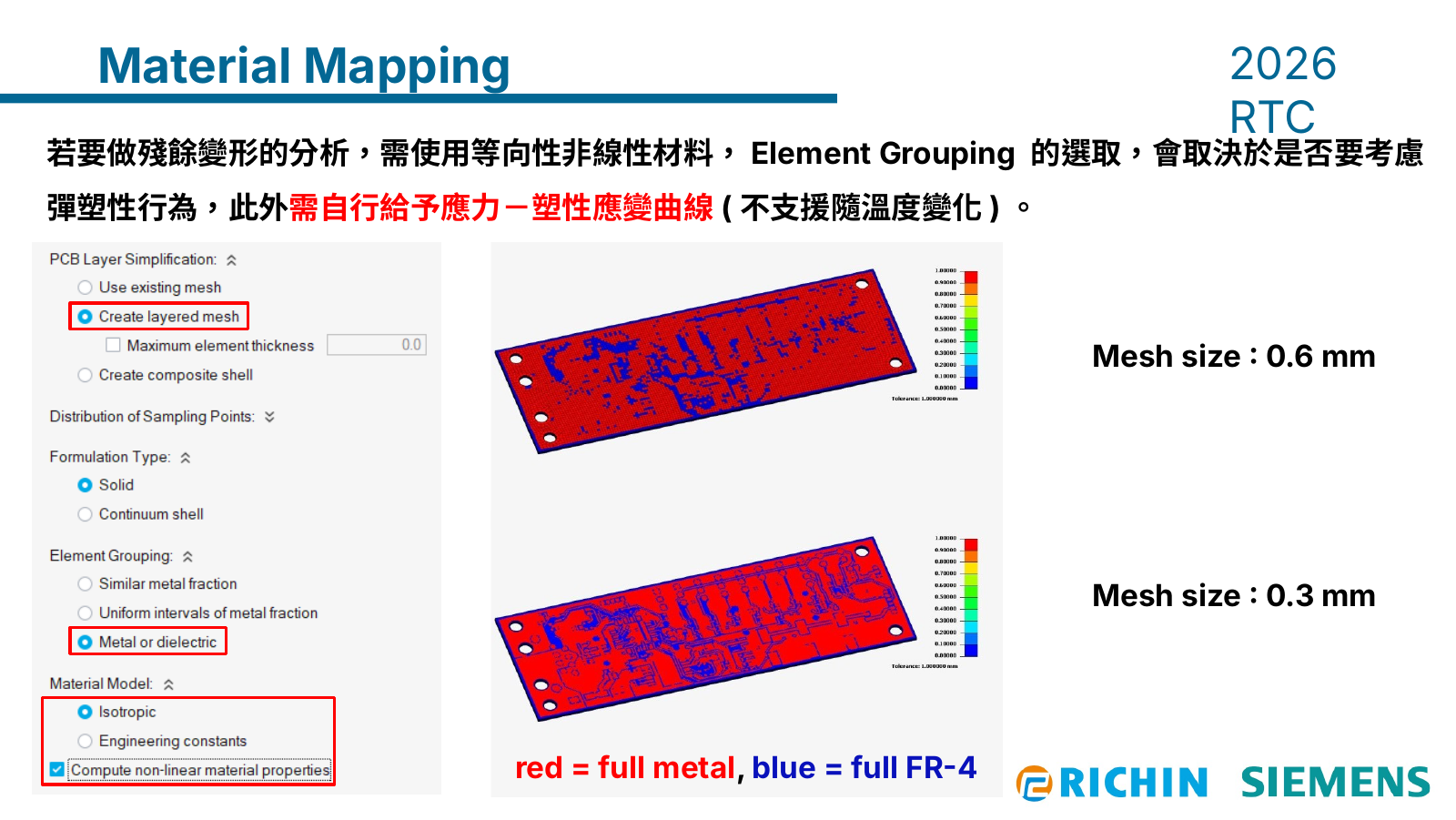
圖 殘餘變形分析的 Material Mapping 設定與不同網格尺寸比較
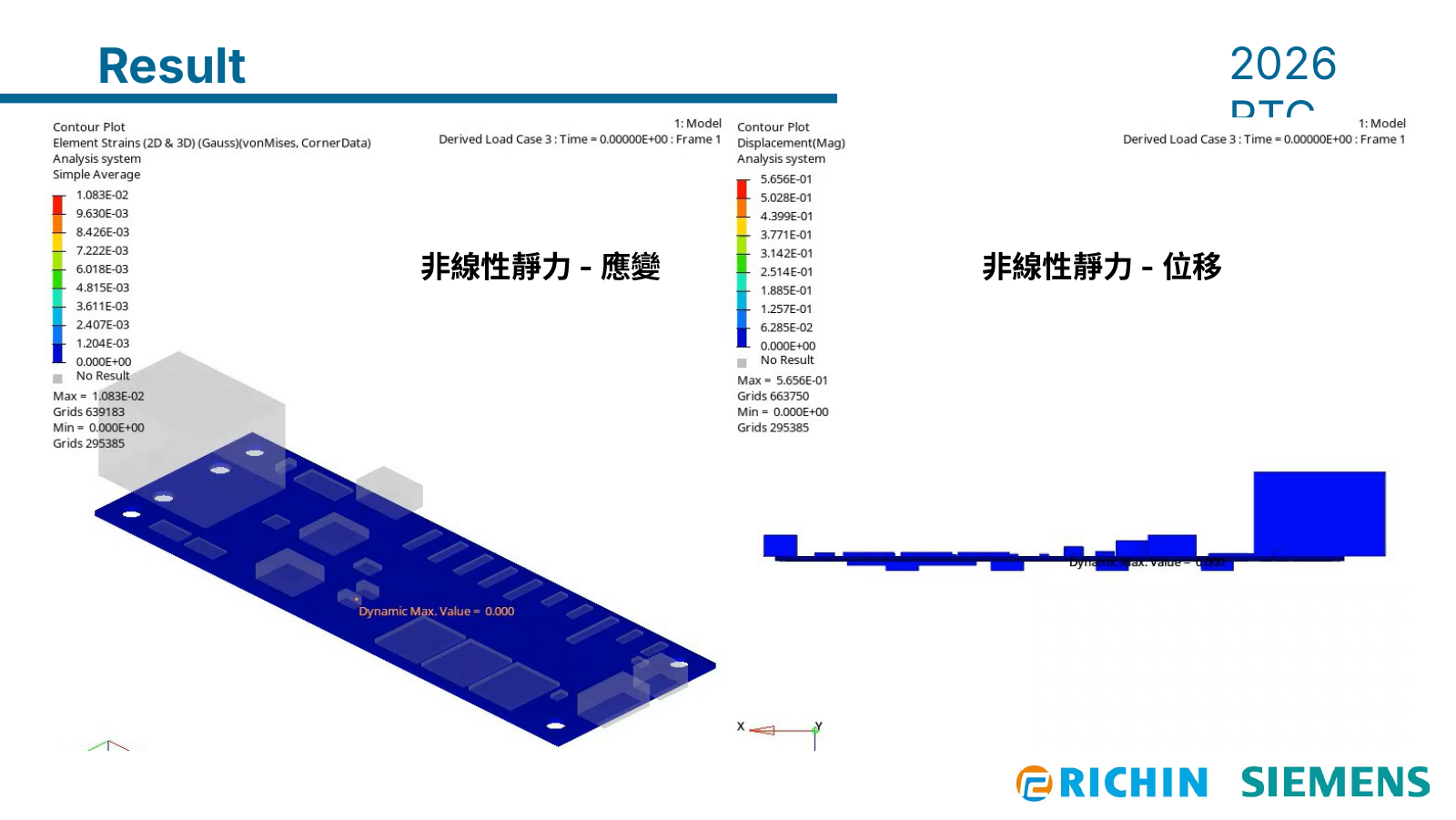
圖 殘餘變形分析的非線性靜力應變與位移結果
殘餘變形分析流程
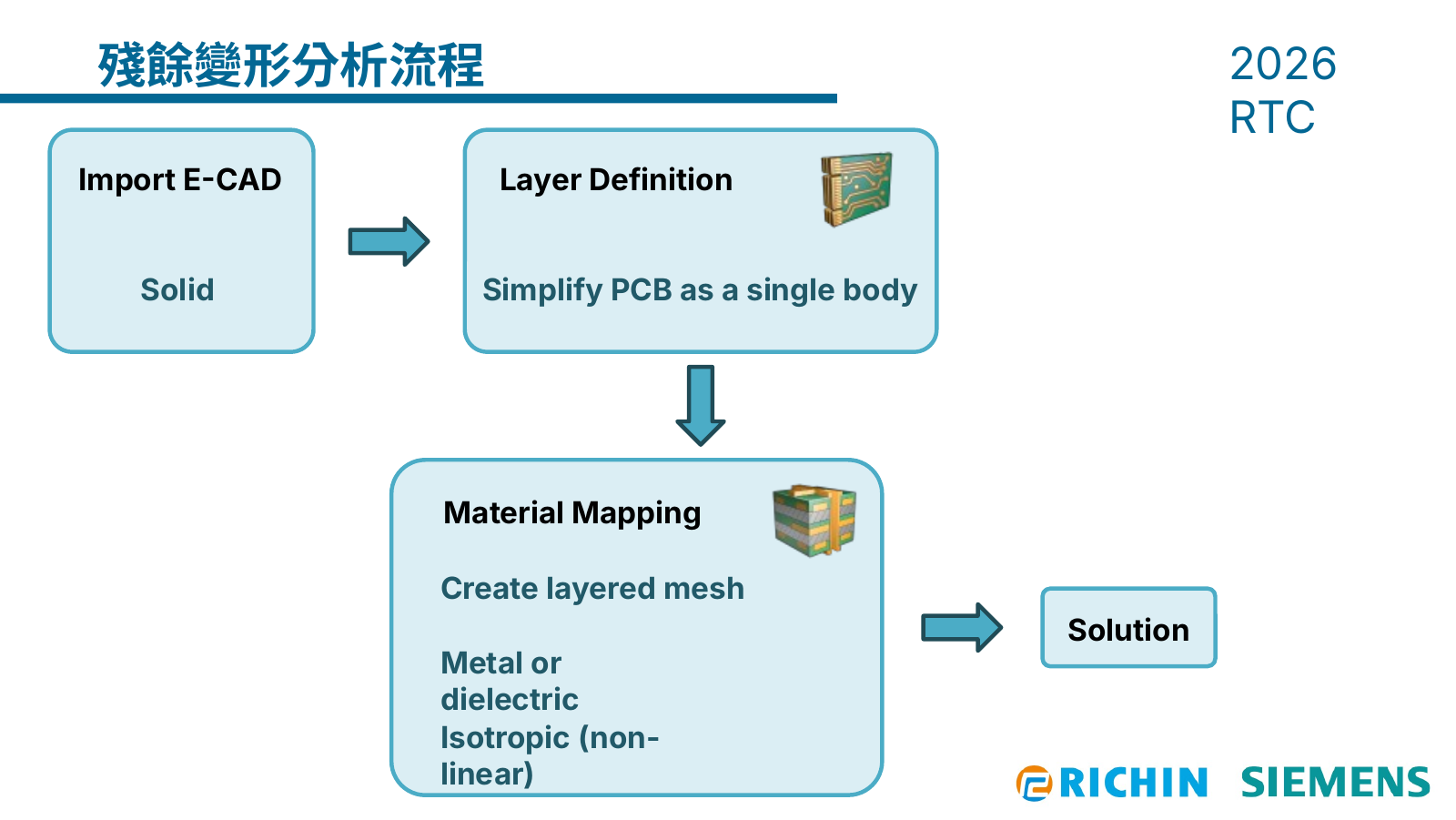
圖 殘餘變形分析流程整理
補充:匯入方式、材料層級與其他 Material Mapping 選項
▶ 瑞其觀點
Solid、Sheet、Hybrid 三種匯入方式會帶出不同的建模路線,需要細部或局部建模時,可直接依原本模型建立網格,不必經過 Material Mapping。
後續對應的材料設定方式
匯入 ECAD 後,根據不同的選擇,會有不一樣的建模路線。前面提及的應用案例,走的都是第 1 條路;後續的第 2、3、4 條路不需要 Material Mapping,SimLab 已經將材料分好。需要進行細部或局部的建模時,就是走後 3 條路線,也就是不簡化、不計算等效材料,依照原本的模型建立網格。最後會離散成六面體網格;Hybrid 的話,通孔用 1D 元素,訊號層則用 2D 元素。
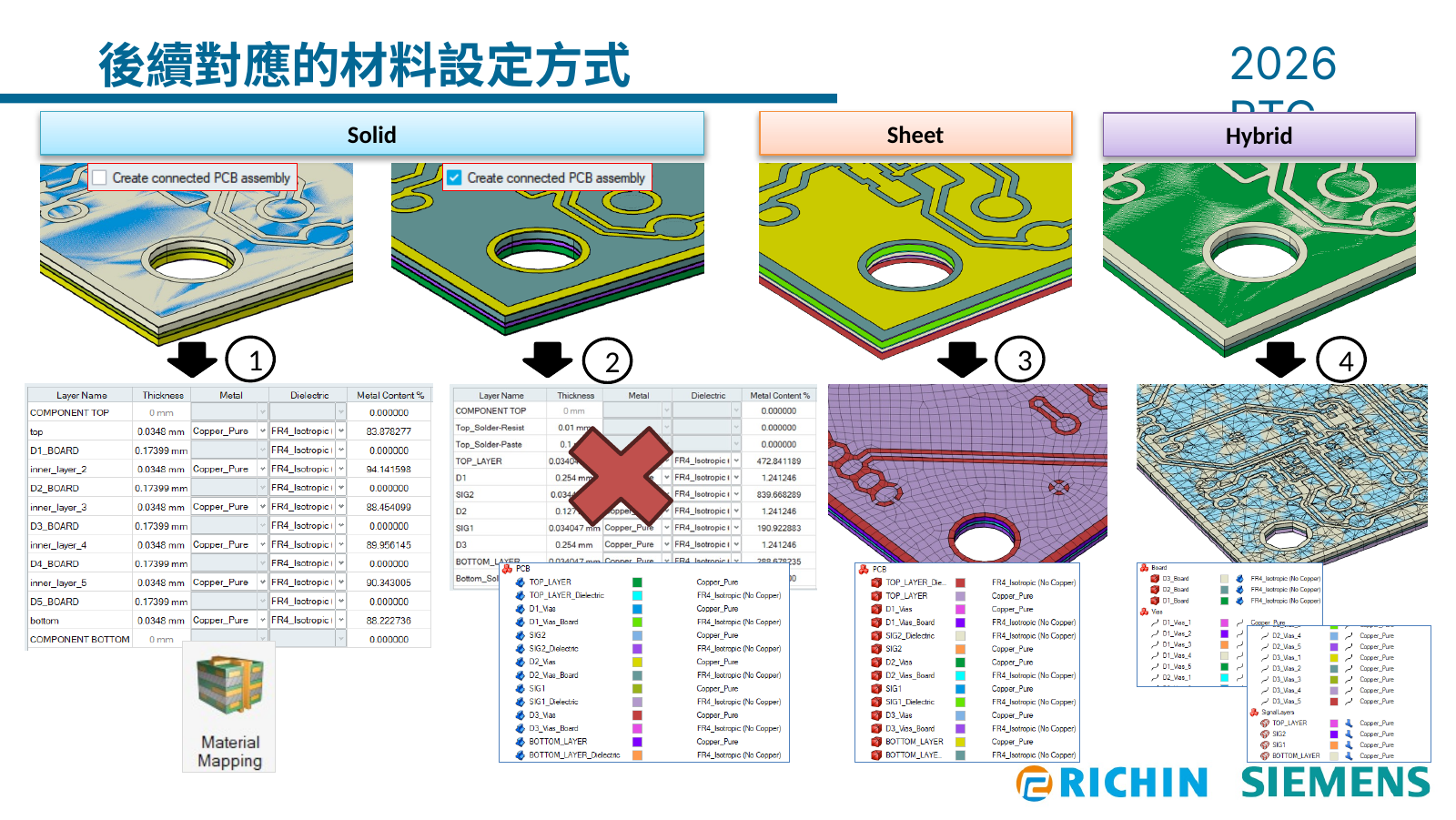
圖 Solid、Sheet、Hybrid 後續對應的材料設定方式
其他建模方式
若選擇 Sheet 或 Hybrid,匯入後會以 *.x_t 檔案的型式呈現。Sheet 是 PCB 以及上面的電子元件都以面幾何呈現;Hybrid 則是通孔用 1D 的線,訊號層用面,介電層用實體幾何。
對應的建模方式中,Sheet 使用 Detailed Modeling,可以將面幾何生成六面體網格;Hybrid 則使用 Hybrid Modeling,可同時針對線、面、體三種幾何生成對應的網格。
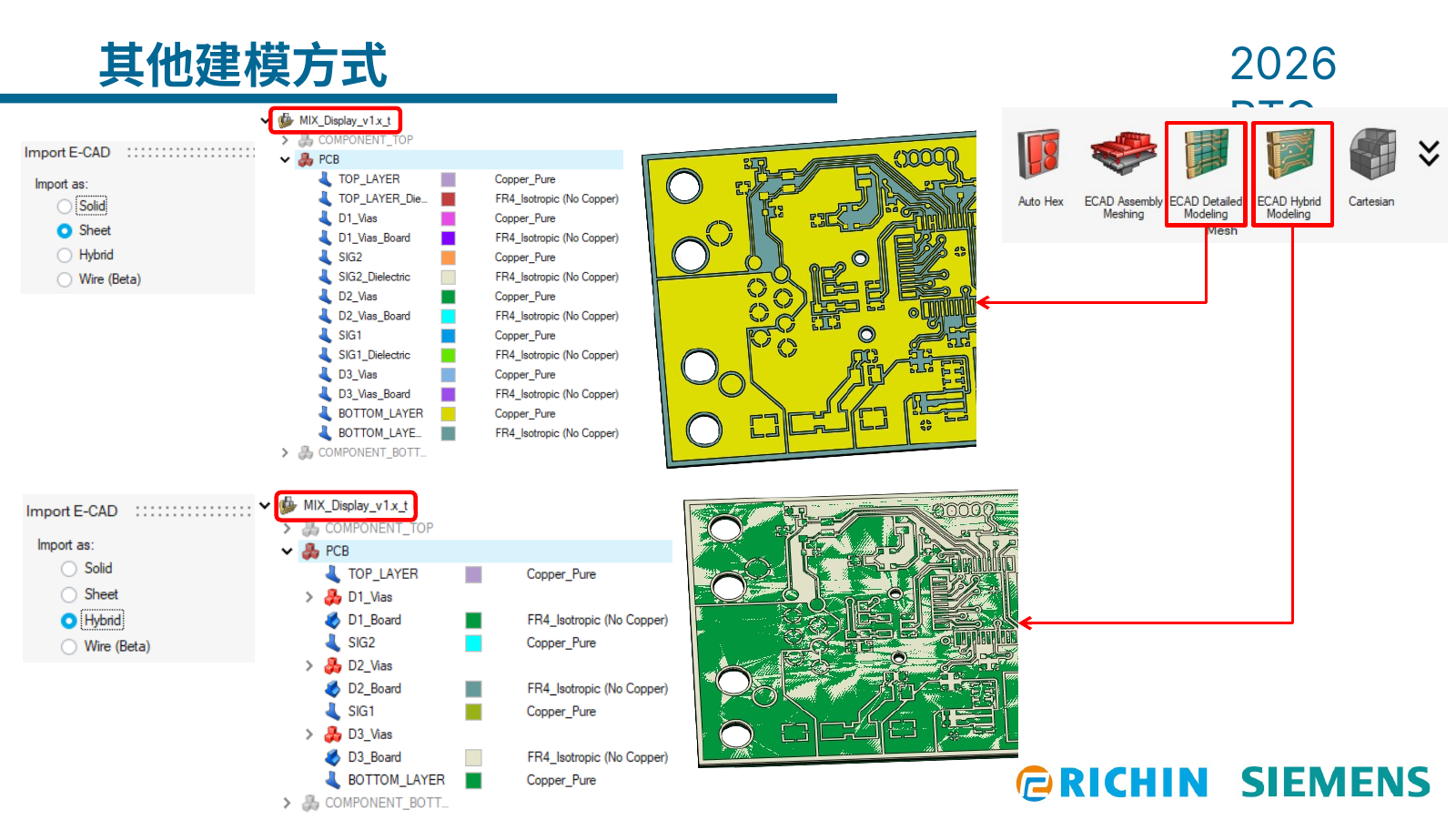
圖 Sheet 與 Hybrid 對應的建模方式
材料層級比較
在 Layer Definition 選取 Orthotropic,又在 Material Mapping 選取 Isotropic,SimLab 會怎麼定義材料?答案是 Isotropic,因為 Material Mapping 的層級較高。
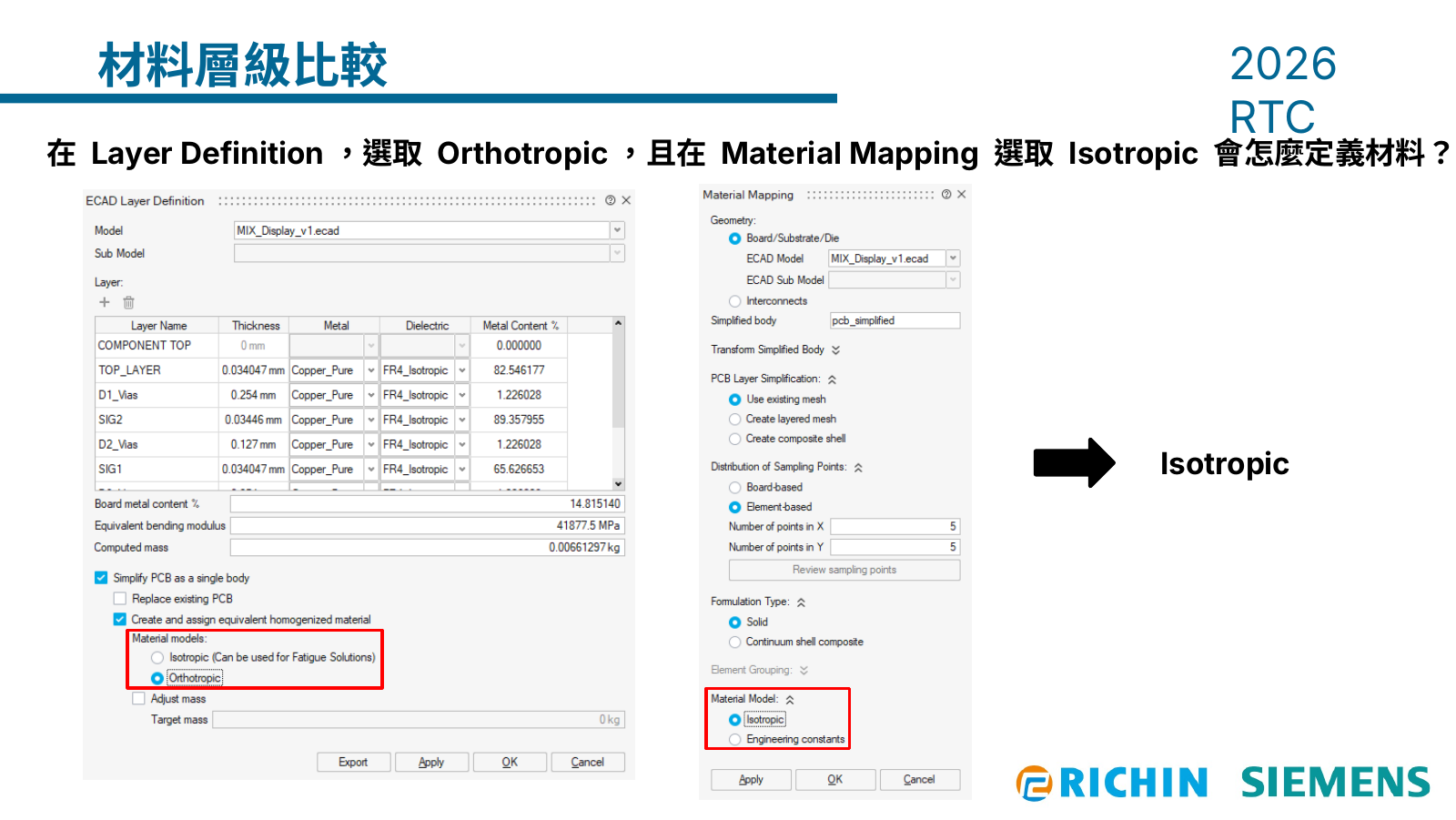
圖 Layer Definition 與 Material Mapping 的材料層級比較
其他 Material Mapping 選項
Use existing mesh 適用於系統級分析,但厚度方向僅支援一層元素。若僅用一層 Hex,呈現出來的覆銅率會很差,因為會漏掉厚度方向的覆銅。若想要生成較細緻的網格,厚度方向的元素數量勢必不會只有一層,這時候就可以透過 SimLab 的 2.5D 功能。
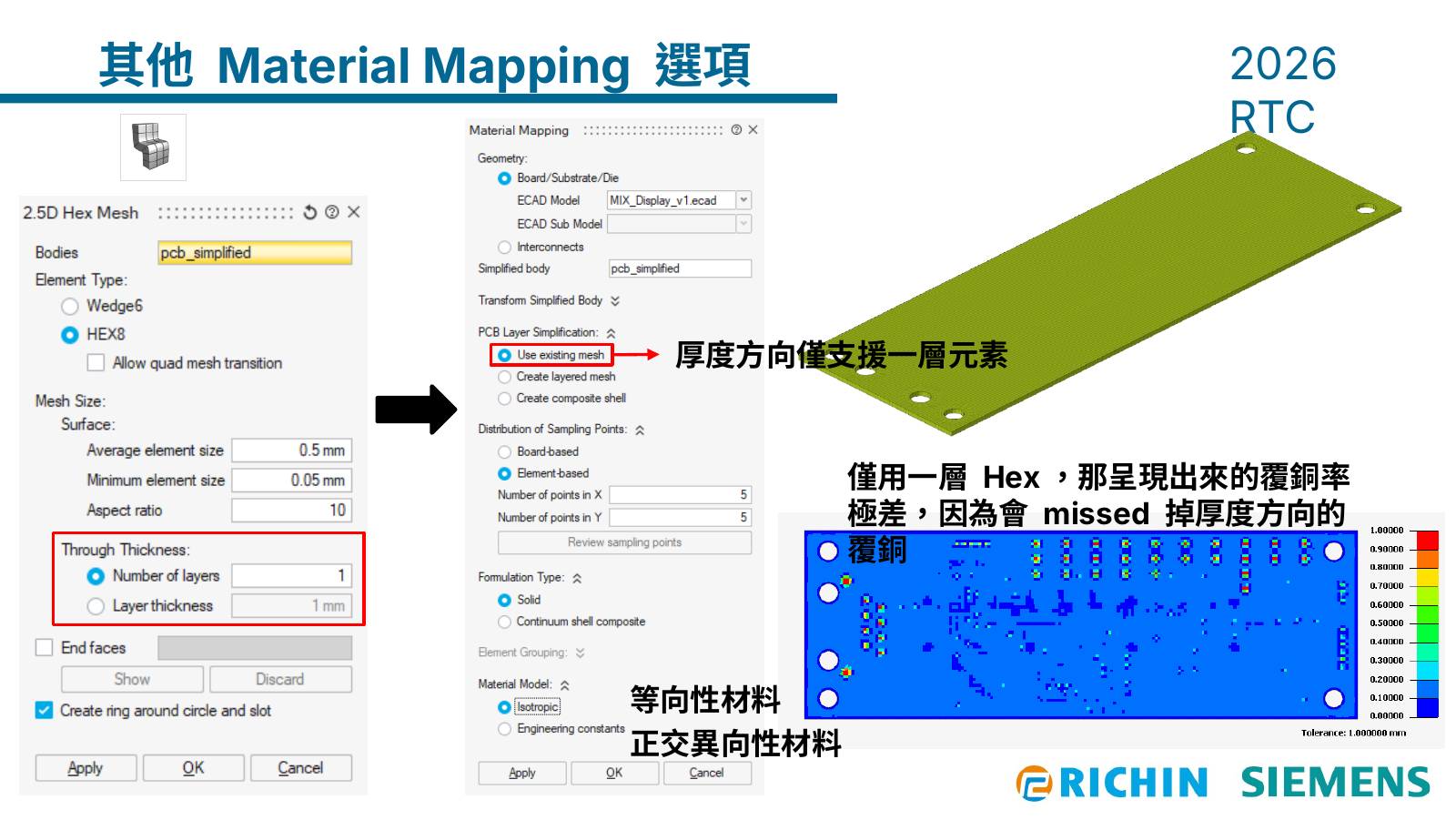
圖 Use existing mesh 厚度方向僅支援一層元素
建模思路整理
▶ 瑞其觀點
系統級模型、單純 PCB 分析與局部細化模型各有適合的路線,依分析範圍與元素數量取捨,才能兼顧精度與計算成本。
-
整塊單一材料(Solid,Isotropic / Orthotropic):適用於擺在整個系統中(考慮元素數量,不做 PCB detail modeling),主要為整體系統模型提供剛性,並非直接關心 PCB 本體的局部行為;元素需求量相對於 Sheet / Hybrid 方法少。
-
分層不同材料(Solid,Isotropic / Orthotropic):適用於單純分析 PCB。若需考量彈塑性,僅限 Isotropic 且使用 Metal or dielectric(mesh 要夠細);若需考量溫度相依,則需要用 Engineering constant。
-
各元素不同材料(Sheet:Detailed Modeling,最後都是 Hex mesh;Hybrid:Hybrid Modeling,Copper 用 2D mesh、FR4 用 Hex mesh;材料皆已各自分開,不需 Material Mapping):適用做局部細化模型(搭配 region mesh control),可考慮材料彈塑性(計算殘餘變形)。對於層數多的大型板,整體元素量可能會過多,只適合局部模型。
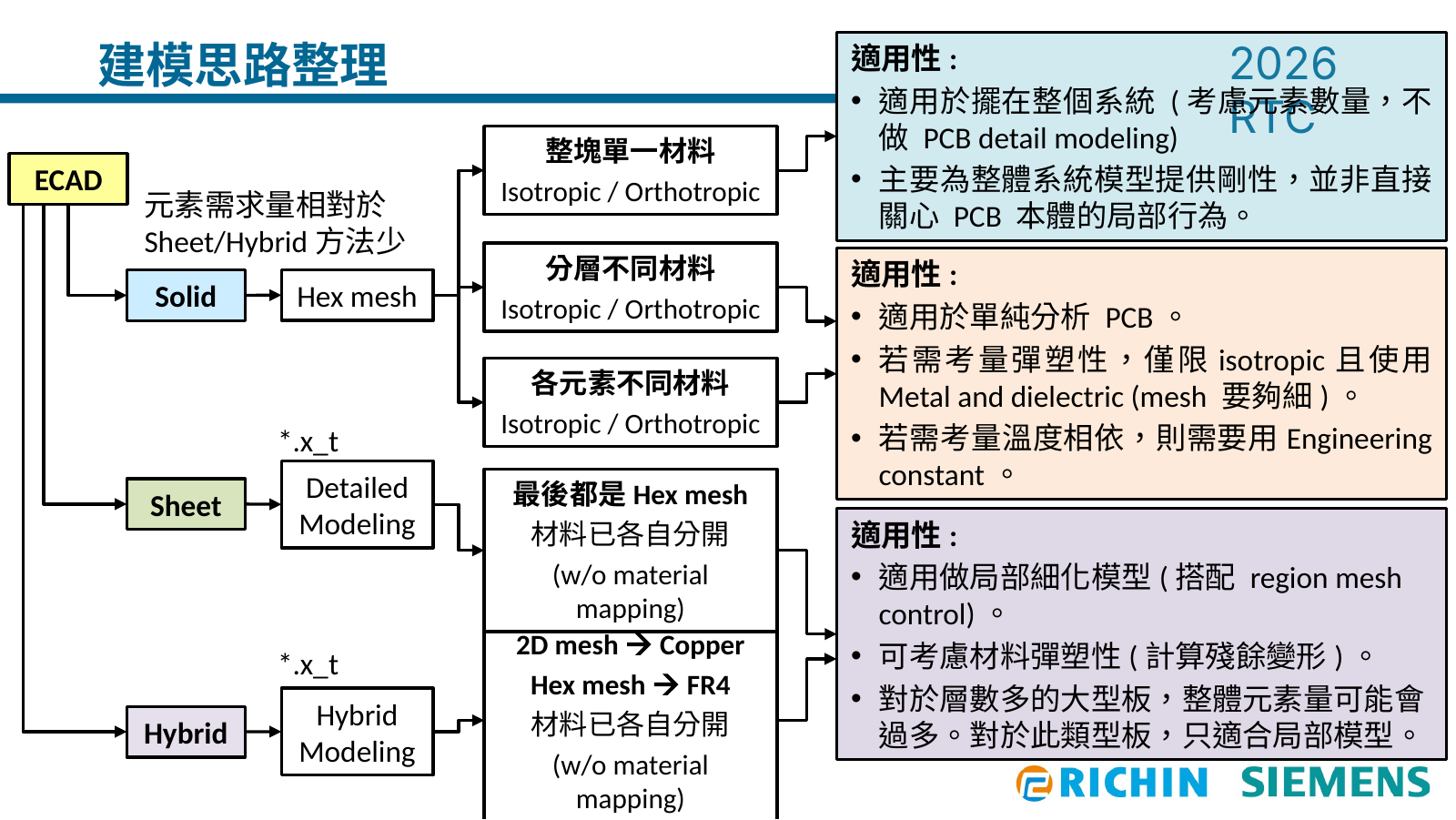
圖 SimLab PCB 建模思路整理
Q&A:常見問題解答
Q&A:常見問題解答
Q1. 使用 SimLab 做 PCB 熱翹曲分析時,應該選哪一條分析路線?
若只需要線性材料行為,可走單向結構熱傳分析(線性暫態熱傳+非線性靜力),熱傳使用 MAT5、結構使用 MAT9OR;若需考量材料彈塑性行為,則走殘餘變形分析,以結構分析給定溫度變化計算,使用支援非線性的 MATS1。
Q2. Material Mapping 中的板級與層級映射有什麼差別?
板級映射(Use existing mesh、Create composite shell)將等效材料以一塊或一片板子呈現;層級映射(Create layered mesh)則會呈現 PCB 每一層的厚度與走線。
Q3. 做殘餘變形分析時,Element Grouping 與材料模型要怎麼選?
需選擇 Metal or dielectric,材料模型選 Isotropic,並勾選非線性材料選項,同時在 Mapping 前自行給予應力-塑性應變曲線(不支援隨溫度變化)。
Q4. 在 Layer Definition 選 Orthotropic、Material Mapping 選 Isotropic,最後會用哪一種材料?
會以 Isotropic 定義,因為 Material Mapping 的層級較高。
Q5. 什麼情況適合選擇 Sheet 或 Hybrid 匯入?
需要進行細部或局部建模時。Sheet 與 Hybrid 不需要 Material Mapping,材料已各自分開,可依原本模型建立網格;但層數多的大型板整體元素量可能過多,只適合局部模型。
結論:依分析目的決定 PCB 建模方向
當我們知道分析目的後,在使用 SimLab 進行 PCB 建模時,就會清楚方向該怎麼走。進行 Material Mapping 時,選擇不同的模型簡化,會有相對應的 Metal-mapped 型式;而 Element Grouping 的選取,會影響是否能考慮材料的彈塑性行為。


