前言:Physics AI Studio 要解決的核心問題
幾何深度學習引擎如何讓模擬預測快 10 倍?
當你的模擬專案越來越多,求解器資源卻不夠用時,該怎麼辦?傳統做法是增購硬體或排隊等運算。但如果能讓機器從過去的模擬結果「學習」,用幾何深度學習技術在幾秒內完成預測,並且讓團隊成員都能共享這些訓練好的模型,會是什麼樣的場景?這正是 Physics AI Studio 要解決的核心問題。
Physics AI 是 Altair 開發的幾何深度學習引擎,能從歷史模擬資料中學習,建立預測模型,並以極短時間完成類似求解器等級的物理預測,且不需要參數化建模。這項技術已在 HyperMesh 與 Inspire 等桌面產品中運作數年。Physics AI Studio 則是將同一核心技術帶入雲端與 Web 環境,讓資料建立、模型訓練、發布與預測都能在 Altair One 平台上進行,並透過彈性運算資源與權限管理,實現跨團隊協作與模型共享。
Physics AI Studio 的三大核心工作流:資料、訓練與預測
▶ 瑞其觀點
Physics AI Studio 的設計哲學是「讓 CAE 工程師能用熟悉的方式操作機器學習」,而非要求工程師變成資料科學家。
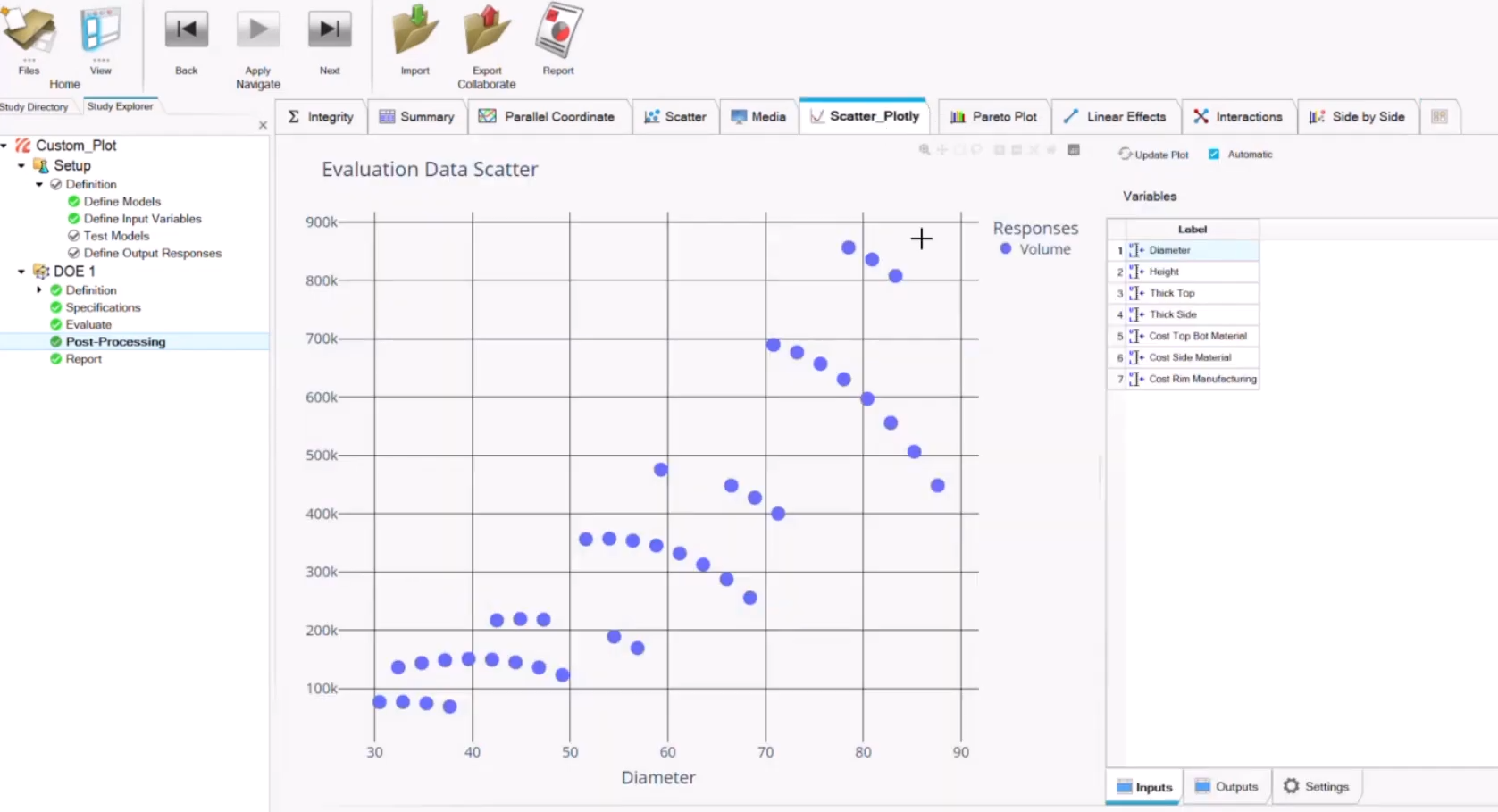
圖 1 Physics AI 基於 AI 的雲圖預測
Physics AI Studio 的三大核心工作流程分別為 Generate (生成)、Train (訓練) 與 Predict (預測),這些流程皆建構於彈性的 Altair One 雲端生態系統之上。詳細說明如下:
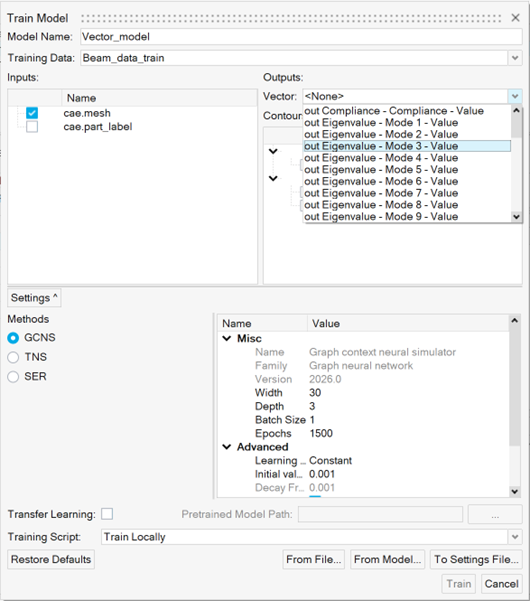
圖 2 Physics AI Studio 三大工作流程
Generate (生成)
系統化建立資料:此流程專門為需要系統性地生成訓練資料的使用者所設計。
整合 HyperStudy:使用者可以將 HyperStudy 的實驗設計 (DOE) 檔案直接匯入 Physics AI Studio 中。
自動化雲端運算:匯入後,系統會自動將所有的子運算任務派發到虛擬化的 HPC (高效能運算) 系統中執行。這項功能透過雲端分散式運算的強大能力來大規模生成合成資料 (synthetic data),突破了以往只能在單機桌面環境生成資料的限制。
Train (訓練)
雲端模型訓練:此階段讓使用者能利用準備好的資料集來訓練機器學習模型。它所使用的技術與桌面版 HyperMesh 完全相同,沒有引入新演算法,主要差別在於將介面轉移至雲端環境。
彈性設定與平行運算:使用者可以自由選擇要運行的虛擬 HPC 資源、指定子案例與資料類型,並修改超參數 (hyperparameters)。得益於虛擬化運算佇列的強大能力,使用者可以同時平行執行多次訓練,以測試不同的超參數組合。
結果比較與發佈:訓練完成後,使用者可以透過系統提供的表格與視覺化圖表,比較不同模型的表現指標(例如:平均絕對誤差、均方誤差),或是檢視 Loss plot 等標準輸出。當找出表現最佳的模型後,便可以將其設定為「發佈 (Publish)」狀態,並加上名稱與註解以供後續使用。
Predict (預測)
專注於應用結果:此流程專為只想單純「使用」機器學習模型,而不想涉入資料科學設定的使用者所設計。
跨部門模型共享:使用者可以選擇自己發佈的模型,也可以選擇其他同事透過 Altair One 權限系統分享給他的已發佈模型。
純網頁端預測與視覺化:使用者只需從 Altair One 雲端空間選取新的幾何或網格檔案,並與指定的已訓練模型配對,系統就能對新的幾何形狀產生預測結果。更便利的是,Physics AI Studio 內建了 3D 視覺化檢視器,因此使用者完全不需在本地電腦安裝任何軟體,只要透過網頁瀏覽器就能直接檢視預測結果。
-
Generate (生成) 工作流:支援從 HyperStudy 的 DOE 檔案匯入資料,透過雲端 HPC 進行高效的資料生成計算
-
Train (訓練) 工作流:以 HPC 資源進行訓練,訓練好的模型可做後處理圖形顯示功能,來比較不同模型的表現,依據比較結果,用戶可以決定發布 (Publish) 哪一個模型並加上註解,透過 Altair One 權限系統,能跨部門分享模型
-
Predict 工作流:用戶只需上傳新幾何、選擇模型、直接在瀏覽器中查看 3D 結果
-
所有資料與模型皆儲存於 Altair One 虛擬化儲存系統,支援跨團隊存取
Physics AI 2026 版本技術更新:從 TensorFlow 遷移至 PyTorch
▶ 瑞其觀點
PyTorch 的自動 GPU 偵測與共享記憶體支援,讓 Physics AI 的訓練效率與硬體相容性大幅提升,工程師不再需要手動設定驅動程式。
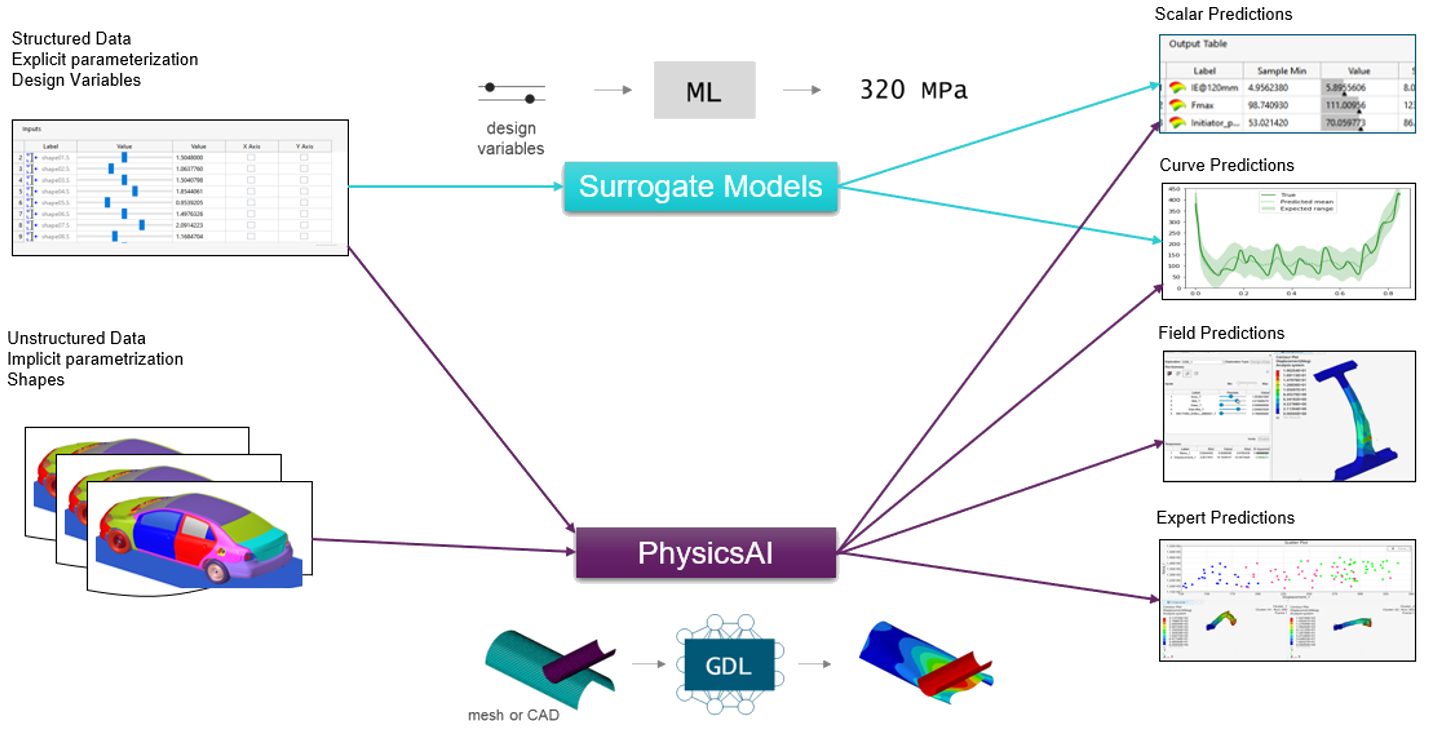
圖 3 Physics AI 與傳統降階模型的差異
HyperWorks 2026 版本中,Physics AI 的底層框架已從 TensorFlow 完全遷移至 PyTorch。這項變更帶來的最大好處是「自動偵測 NVIDIA GPU」,過去工程師需要手動安裝正確的驅動程式才能啟用 GPU 加速,現在只要系統中有 GPU,PyTorch 就會自動啟用,並且能利用共享 GPU 記憶體,進一步提升可用運算資源。
此外,Physics AI 現在被打包為「共用元件」(Common Component),安裝路徑與呼叫方式有所調整。如果要做一些 Batch Mode 使用,或是結合一些二次開發程式,使用者需更新腳本中的 hook 以確保相容性。官方文件已同步更新,建議使用者在升級至 2026 版本後檢查相關設定。
另一項重要更新是「自動解析時間歷程向量」。過去若要從 .out 或 .pch 檔案中提取自訂輸出或向量,工程師需要手動打包成 JSON 檔案,現在只需在資料集建立時勾選「Extract Time History Vectors」選項,系統就會自動提取並命名這些向量(例如 out_type_request_component 或 pch_type_request_component),大幅簡化前處理流程。
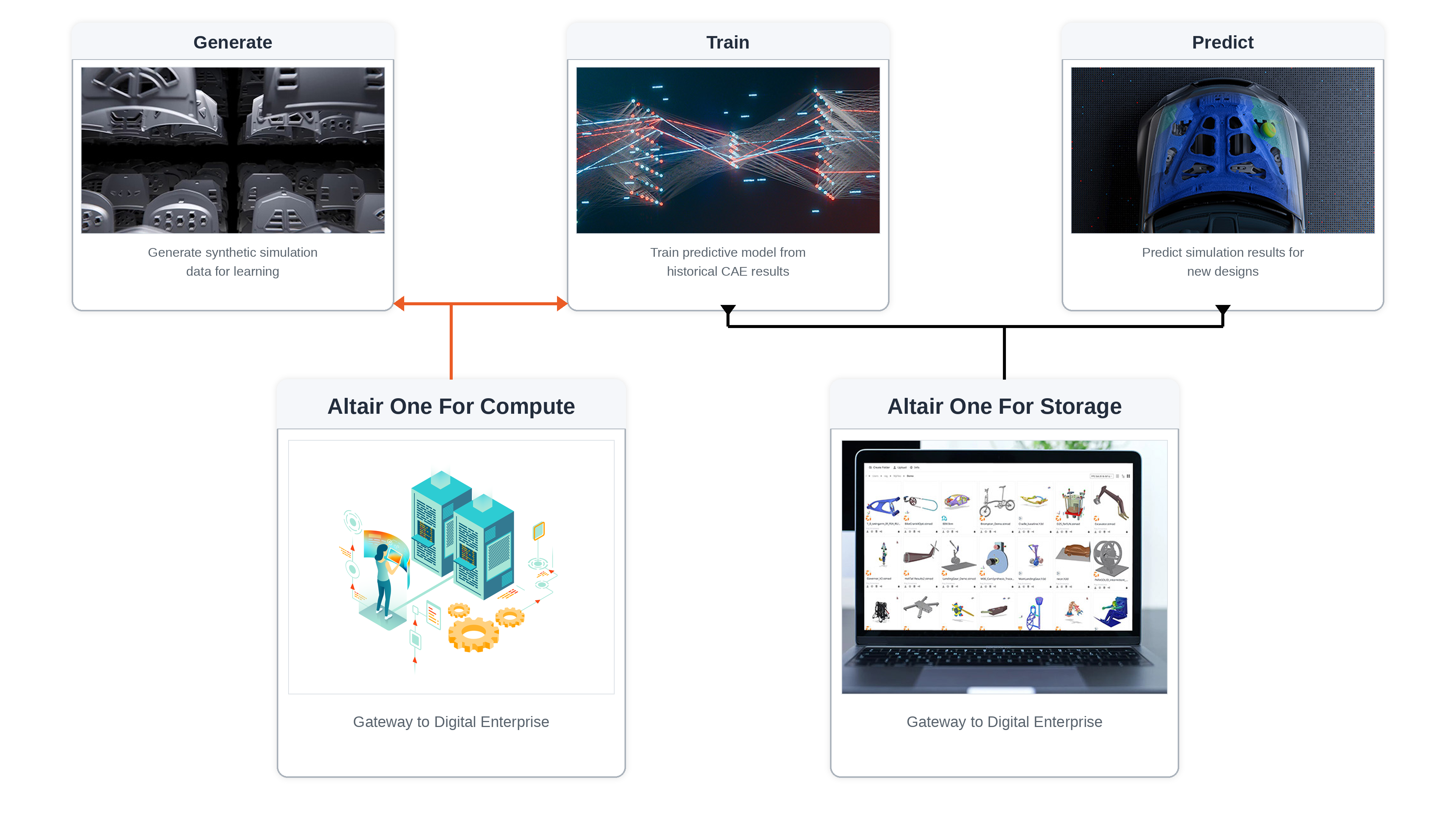
圖 4 Physics AI 新功能:自動向量資料擷取
-
PyTorch 自動偵測 NVIDIA GPU,無需手動設定驅動程式
-
支援共享 GPU 記憶體,提升可用運算資源
-
Physics AI 改為共用元件,模組名稱與路徑有所調整
-
自動解析 .out 與 .pch 檔案中的時間歷程向量,無需手動打包 JSON
HyperStudy 整合強化:Inspire Model 雙向連動與自訂視覺化
▶ 瑞其觀點
HyperStudy 與 Inspire Model 的雙向連動,讓參數化 CAD 設計與 DOE 分析能無縫整合,這是加速設計迭代的關鍵基礎建設。
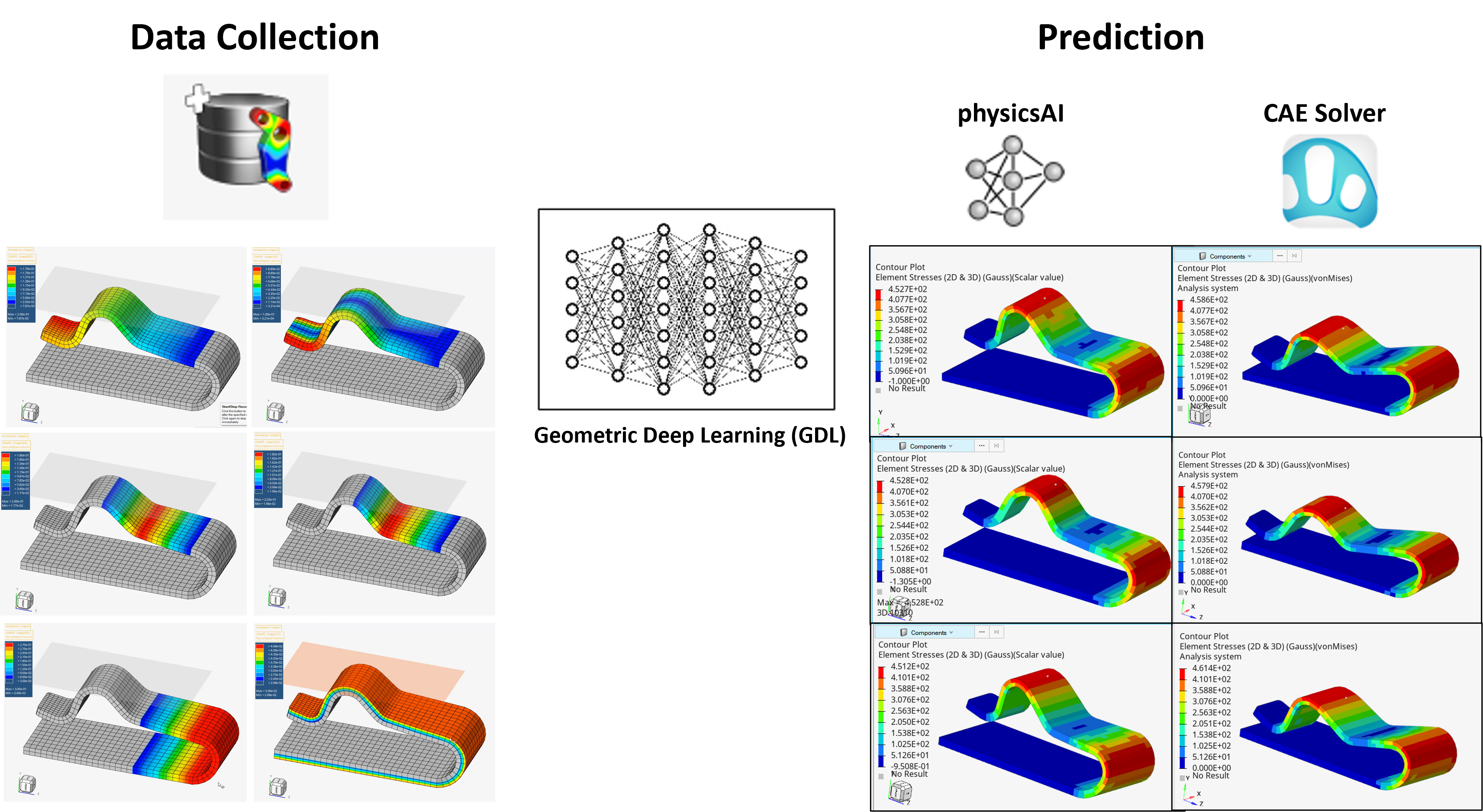
圖 5 HyperStudy 新功能:客製化後處理功能
HyperStudy 在 2026 版本中新增了與 Inspire Model 的雙向連動功能。過去 Inspire Model 的參數化設計可以匯入 HyperStudy,但這是單向的。現在工程師可以在 HyperStudy 中直接操作 Inspire Model 的參數,並且支援 OptiStruct 與 SimSolid 兩種求解器。目前僅支援連續型變數 (Continuous Variables),未來將擴展至離散型變數 (Discrete Variables) 與其他求解器(如 MotionSolve、Inspire Print3D 等)。
另一項重要更新是「自訂視覺化工具」的正式推出。使用者現在可以透過 Python API 導入自訂的繪圖工具。官方工具主要使用 Plotly 函式庫開發,但也相容於其他支援 HTML 與 JavaScript 輸出的函式庫,自訂圖表具有高度互動性,使用者可自訂輸入、輸出與設定選項(如調整標記大小、文字大小或加入趨勢線),當設定更改時,圖形區域會即時更新,因為 Plotly 等函式庫可能會在背景要求網路連線來獲取相依套件,為了避免與企業 IT 政策發生衝突,官方提供了一個專屬的環境變數,設定後即可防止工具嘗試連線至外部網路,建議設定環境變數 PLOTLY_RENDERER=browser,讓圖表在本地瀏覽器中渲染。
此外,HyperStudy 現在重新設計了「Distribution」設定介面,將所有分佈類型(如 Normal、Uniform、Weibull 等)整合至單一欄位中,並提供即時預覽功能。進度條(Progress Bar)也已加入 Apply Specification 階段,讓使用者能追蹤大量取樣點的生成進度。
-
HyperStudy 與 Inspire Model 雙向連動,支援 OptiStruct 與 SimSolid
-
自訂視覺化工具支援 Plotly 等函式庫,可建立互動式圖表
-
Distribution 設定介面重新設計,支援即時預覽與動態調整
-
Apply Specification 階段新增進度條,追蹤取樣點生成進度
Q&A:常見問題解答
Q1. Physics AI Studio 跟桌面版的 Physics AI 有什麼差別?
Physics AI Studio 是將桌面版的 Physics AI 核心技術帶入雲端與 Web 環境。主要差異在於:資料與模型儲存於 Altair One 平台、訓練可利用雲端 HPC 資源、模型可透過權限系統跨團隊分享、預測可直接在瀏覽器中完成,無需安裝桌面軟體。
Q2. 從 TensorFlow 遷移至 PyTorch 對現有的 Physics AI 有什麼影響?
Physics AI 現在被打包為「共用元件」(Common Component),安裝路徑與背景呼叫方式有所調整,建議參考官方文件更新 hook。好處是 PyTorch 會自動偵測 GPU 並啟用共享記憶體,無需手動設定驅動程式。
Q3. HyperStudy 的自訂視覺化工具可以用哪些函式庫?
主要使用 Plotly 函式庫開發,但只要支援 HTML 與 JavaScript 輸出的函式庫都可以使用。建議設定環境變數 PLOTLY_RENDERER=browser 以避免網路連線問題。
Q4. Inspire Model 與 HyperStudy 的雙向連動支援哪些求解器?
目前支援 OptiStruct 與 SimSolid 兩種求解器,且僅支援連續型變數。未來計劃擴展至離散型變數與其他求解器(如 MotionSolve、Inspire Print3D 等)。
Q5. Physics AI 的「自動解析時間歷程向量」功能有什麼限制?
目前僅支援 .out 與 .pch 檔案,尚未支援其他格式。使用時需在資料集建立階段勾選「Extract Time History Vectors」選項,系統會自動提取並命名向量(例如 out_type_request_component),無需手動打包 JSON。
▶ 瑞其觀點
Physics AI Studio 的推出,標誌著 CAE 機器學習從「個人桌面工具」進化為「企業級協作平台」。透過 Altair One 的彈性運算與權限管理,工程師不再需要擔心硬體資源或模型分享問題,可以專注於建立與應用預測模型。PyTorch 的導入與自動化功能(如向量解析、GPU 偵測)進一步降低了技術門檻,讓更多工程師能將機器學習整合進日常工作流。HyperStudy 與 Inspire Model 的雙向連動,則是參數化設計與 DOE 分析整合的重要里程碑,未來若能擴展至更多求解器與變數類型,將大幅提升設計迭代效率。
結語:CAE 機器學習從桌面走向雲端
Physics AI Studio 讓 CAE 機器學習從桌面走向雲端,實現跨團隊協作與模型共享的企業級應用。



