前言
設計變更追蹤、子系統管理、PDM 無縫整合——工程師必知的三大效率升級
當設計版本不斷迭代、CAD 與 FEA 模型需要頻繁比對時,工程師常面臨「哪裡改了?」「子系統怎麼管?」「如何快速上傳到 PDM?」等痛點。HyperWorks 2026 針對模型建構與組裝流程,推出 Overlay Tool、子系統配置表、PDM 直接上傳等功能,讓設計驗證、變更追蹤、協同作業效率大幅提升。
在產品開發流程中,CAD 設計與 FEA 模型往往由不同團隊維護,設計變更頻繁時,工程師需要快速識別幾何差異、確認影響範圍,並將更新後的模型上傳至 PDM 系統供團隊共用。傳統作法仰賴人工比對或重複匯入,不僅耗時且容易出錯。HyperWorks 2026 在 HyperMesh 中新增多項功能,從視覺化比對、子系統管理到 PDM 整合,提供一站式解決方案,讓模型建構與組裝流程更加流暢、可追溯。
▶ 瑞其觀點
設計變更追蹤是 CAE 前處理的隱形成本,Overlay Tool 讓工程師用「疊圖」方式秒懂差異,大幅降低溝通成本與建模風險。
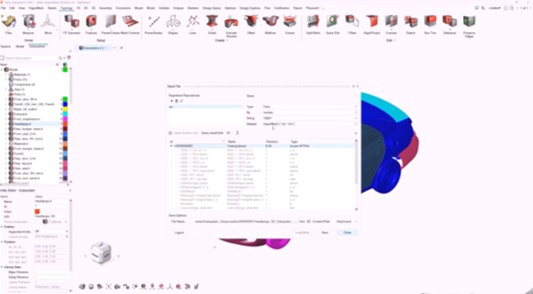
圖 Overlay Tool 設計版本比對示意
HyperWorks 2026 推出全新 Overlay Tool,專為設計驗證與版本比對而生。工程師可將不同版本的 CAD 或 FEA 模型以半透明疊圖方式呈現,快速識別幾何變更、尺寸差異或拓撲調整。
使用流程非常直觀:開啟後,選擇欲套用 Overlay 的零件,點擊按鈕,接著從 Representation 視窗選擇疊圖來源(可從資料庫或當前 Session 載入)。系統支援任何類型的模型格式,並提供多種視覺化選項,例如透明度調整等,讓變更區域一目了然。
Overlay Tool 的核心價值在於「即時視覺化比對」:工程師不需手動匯出報告或逐一檢查節點座標,只需透過疊圖即可立即發現設計變更對網格、連接、邊界條件的影響,並快速評估是否需要重新建模或調整分析設定。
子系統配置管理:表格化檢視與實例控制
▶ 瑞其觀點
大型組裝模型的子系統管理一直是工程師的痛點,表格化檢視與實例同步功能讓配置邏輯清晰可控,避免「改 A 壞 B」的悲劇。
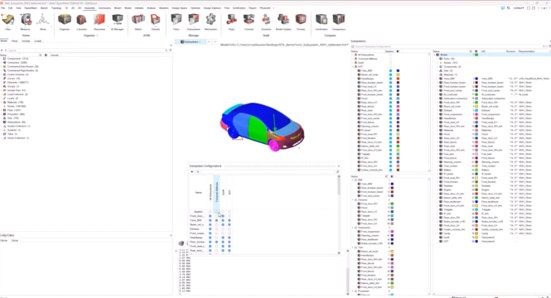
圖 子系統配置表格化管理示意
HyperWorks 2026 針對子系統(Subsystem)管理推出表格化檢視(Table View)功能。工程師可透過表格快速檢視所有子系統的配置狀態、包含/排除的系統、以及階層關係,不再需要逐一點選檢查。
表格中清楚列出每個子系統的配置(Configuration)、包含的下層系統、以及是否為活動配置。工程師可直接在表格中新增配置、切換活動狀態、或檢視整個模型的子系統結構。這對於複雜組裝模型(例如整車、電子產品)尤其重要,能快速掌握哪些零件在哪個分析場景中被啟用。
此外,2026 版本強化了子系統實例(Instance)的同步與分離功能。當工程師修改某個實例後,可透過右鍵選單一鍵同步所有實例,或選擇 Break 將實例分離為獨立子系統。這讓重複性零件(如螺栓、連接器)的管理更加靈活,避免重複建模。
-
表格化檢視:一鍵掌握所有子系統配置與階層
-
支援配置新增、切換、活動狀態管理
-
實例同步與分離:修改後一鍵更新或獨立
-
適用於大型組裝模型、多場景分析管理
PDM 整合強化:直接上傳與 CAD 格式支援
▶ 瑞其觀點
PDM 整合是協同作業的關鍵,2026 版本讓工程師在 HyperMesh 內直接上傳子系統與 Solver Deck,省去切換工具的麻煩,並支援最新 CAD 格式,確保資料流暢性。
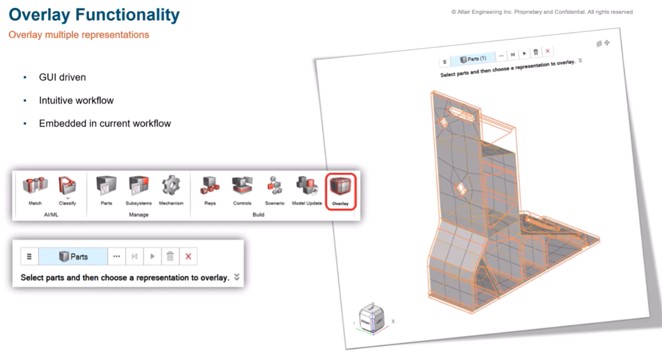
圖 PDM 直接上傳功能示意
HyperWorks 2026 新增子系統直接上傳至 PDM 系統(如 Teamcenter、Windchill)的功能,工程師不需離開 HyperMesh GUI 即可完成上傳,大幅提升協同效率。
上傳時,工程師可選擇儲存 HM Binary 或 Solver Deck 格式(如 OptiStruct、LS-DYNA .key 檔)。系統會自動偵測檔案類型,並根據 PDM 配置(如 Teamcenter 的 CAE Analysis Dataset)進行對應。工程師只需填寫名稱、描述、分析類型等 metadata,即可完成上傳。
此外,2026 版本擴充 CAD 格式支援:NX 2506(原生)、NX 2412(第三方)、CATIA V5 R35、SolidWorks 2025、3DXML 2024 等。針對 NX,新增 Native Reader 與 Third-Party Reader 選項,讓 Linux 平台用戶在 NX 未安裝或版本不符時,仍可透過原生讀取器匯入模型。Session Persistence 功能則讓自動化腳本可儲存與讀取 CAD 匯入選項,進一步提升批次處理效率。
-
子系統直接上傳至 Teamcenter、Windchill 等 PDM 系統
-
支援 HM Binary 或 Solver Deck 格式選擇
-
擴充 CAD 格式:NX 2506、CATIA V5 R35、SolidWorks 2025、3DXML 2024
-
NX Native Reader 選項,適用於 Linux 平台
-
Session Persistence 支援自動化腳本
Q&A:常見問題解答
Q1. Overlay Tool 可以比對哪些類型的模型?
Overlay Tool 支援任何類型的 CAD 或 FEA 模型,包括幾何、網格、Representation 等。可從資料庫或當前 Session 載入,並以半透明疊圖方式呈現,快速識別設計變更、尺寸差異或拓撲調整。
Q2. 子系統配置表格可以做什麼?
子系統配置表格提供所有子系統的配置狀態、包含/排除的系統、階層關係的一覽檢視。工程師可直接在表格中新增配置、切換活動狀態、檢視整個模型結構,並透過實例同步或分離功能管理重複性零件。
Q3. 上傳到 PDM 時,可以選擇儲存哪些格式?
上傳至 PDM 時,可選擇儲存 HM Binary 或 Solver Deck 格式(如 OptiStruct、LS-DYNA .key 檔)。系統會自動偵測檔案類型,並根據 PDM 配置(如 Teamcenter 的 CAE Analysis Dataset)進行對應,工程師只需填寫 metadata 即可完成上傳。
Q4. NX Native Reader 和 Third-Party Reader 有什麼差異?
NX Native Reader 直接讀取 NX 原生格式,適用於 NX 未安裝或版本不符的情境(如 Linux 平台)。Third-Party Reader 則透過第三方轉換器讀取。2026 版本新增選項讓工程師自行選擇,避免因 NX 版本不相容導致匯入失敗。
Q5. Session Persistence 功能有什麼用?
Session Persistence 讓自動化腳本可儲存與讀取 CAD 匯入選項,適用於批次處理或重複性匯入作業,提升自動化效率並確保設定一致性。
▶ 瑞其觀點
HyperWorks 2026 在模型建構與組裝流程的三大升級——Overlay Tool、子系統配置表格、PDM 整合——展現 Altair 對工程師實務痛點的深刻理解。Overlay Tool 讓設計變更追蹤從「人工比對」變成「視覺化秒懂」,子系統表格化檢視則讓大型組裝模型的配置邏輯清晰可控,PDM 直接上傳功能更是協同作業的效率加速器。這些功能不僅省時,更重要的是降低人為錯誤、提升模型可追溯性,讓 CAE 團隊能更專注於分析本身,而非前處理的繁瑣細節。
結語
HyperWorks 2026 以 Overlay Tool、子系統管理、PDM 整合三大功能,讓模型建構與組裝流程更快、更準、更協同。



