作者:大北歐通訊設備中國有限公司 高上地
前 言
落摔分析對產品設計至關重要,由於產品本身的重量較大,在落摔過程中局部結構損傷的風險較高,此外,落摔過程中的結構變形和加速度過大,均可能對外形及其它功能器件產生較大影響,這些設計風險,都是我們需要在開模前需要考慮的。通過落摔模擬,可以提前預知可能的風險,並給出改善方法的建議。是目前產品設計中不可缺少的一環。
然而,落摔模擬往往需要設計已經具有一定的成熟度,此時留給模擬分析的時間已經並不多,此外,風險最高的落摔方向如何確定,也一直是較有挑戰的工作,基於對設計的瞭解,通常需要與結構工程師溝通可能的高風險方向,而這樣的方向,往往不止一個。因此,只有能夠在有限時間內,快速高效的完成多個方向的落摔模擬,才能發揮落摔模擬的最大價值。
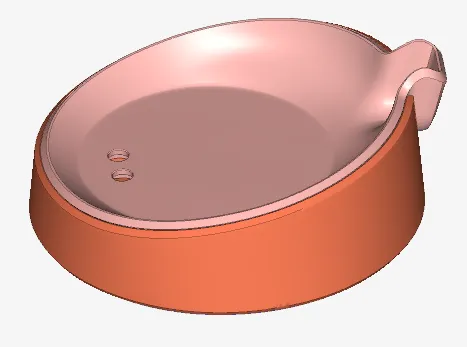
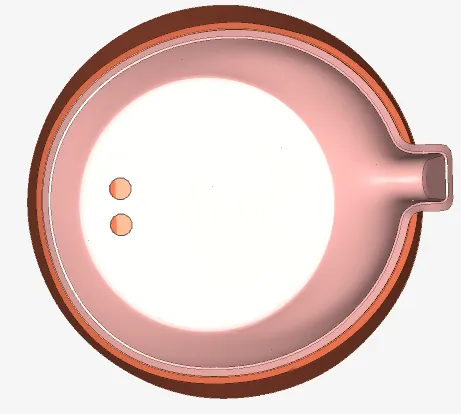
基於 SimLab 對一個耳機充電底座進行落摔模擬分析,用實際案例展示 SimLab 在電子產品落摔模擬方面的優勢。SimLab 對落摔分析進行了很深入的定制化開發,使得落摔分析變得非常高效。
一方面,SimLab 的幾何清理工具降低了模擬工程師和結構工程師在幾何模型品質方面的溝通成本;其次,內置針對落摔定制化的網格劃分工具,可以快速劃分高品質四面體網格。
此外,SimLab 還提供了 DOE 工具,可以快速建立多個方向的落摔分析,而不需要反復的導入模型,創建地板等重複性工作。
這些工具極大的提高了落摔模擬的工作效率,讓設計人員可以及時趕在開模前發現結構的薄弱區域。
幾何模型及工況介紹
充電底座主要放置在桌面,因此落摔高度設置為 1m,計算時間為 8ms。在 SimLab 中進行網格劃分,並用 DropTest 工具創建落摔條件,設置落摔高度、重力加速度、落摔方向以及落摔時間。之後直接啓動 Radioss 進行求解。
模擬模型設置
干涉檢查與處理
SimLab 中提供了方便的干涉檢查功能,既可以對幾何直接進行干涉檢查,也可以對網格進行干涉檢查,可以用 Geometry → Identity Intersection Bodies 或 Geometry → Intersection 這兩個檢查干涉的功能。
如果發現干涉,對於較小的或非設計需求的干涉,可以逐一通過 Geometry → Break 進行干涉切除,而對於較大的干涉,或需要返回 CAD 原始檔進行調整,再接著後續的步驟。
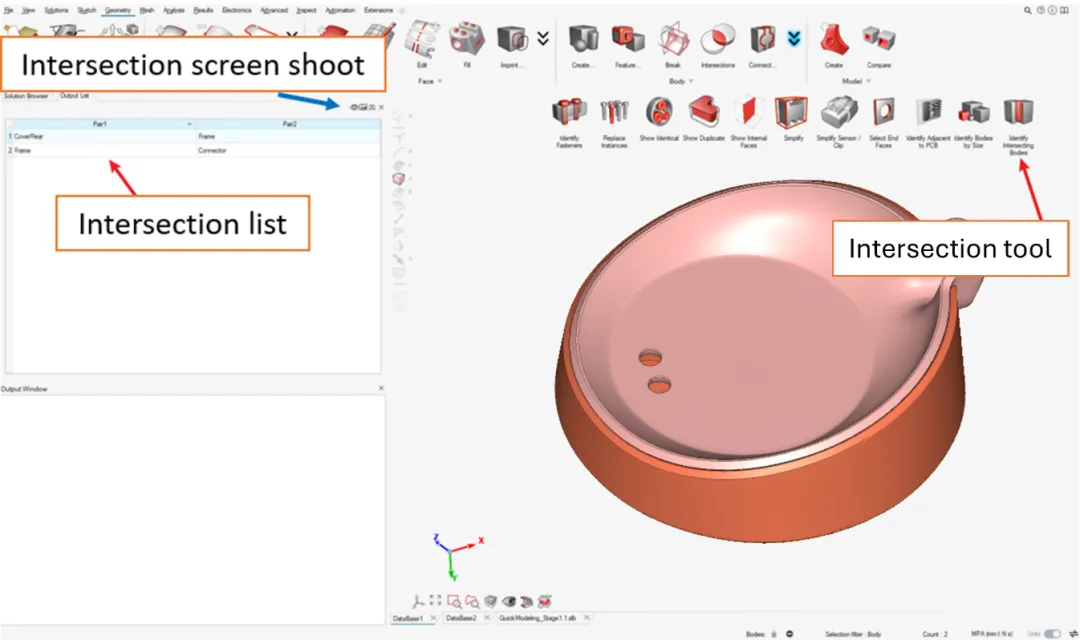
用 Identity Intersection Bodies 檢查干涉
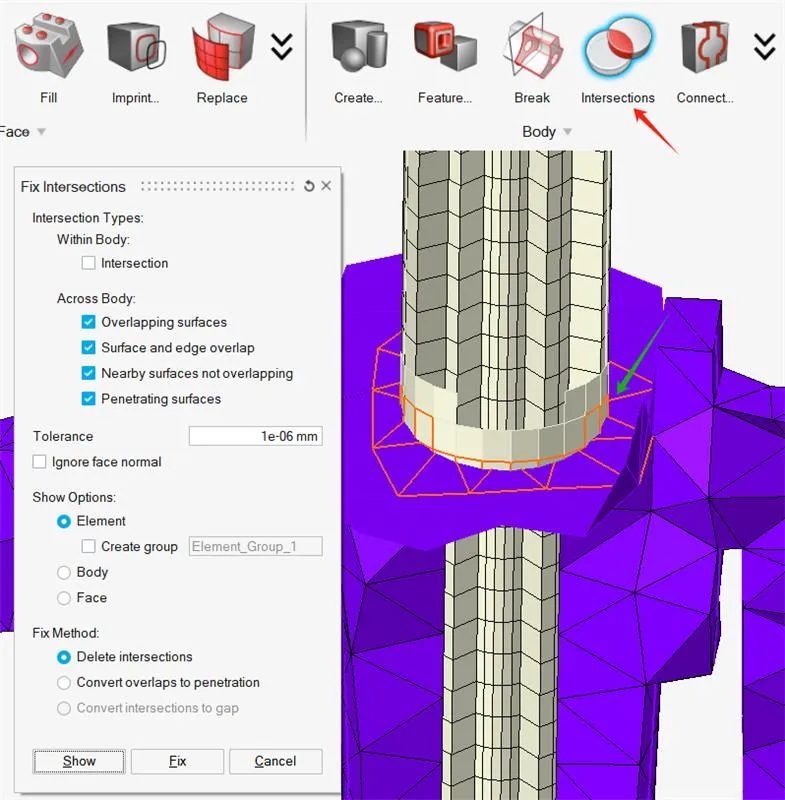
也可以用 Intersections 檢查干涉,可以更精細檢查干涉同時修復
幾何清理
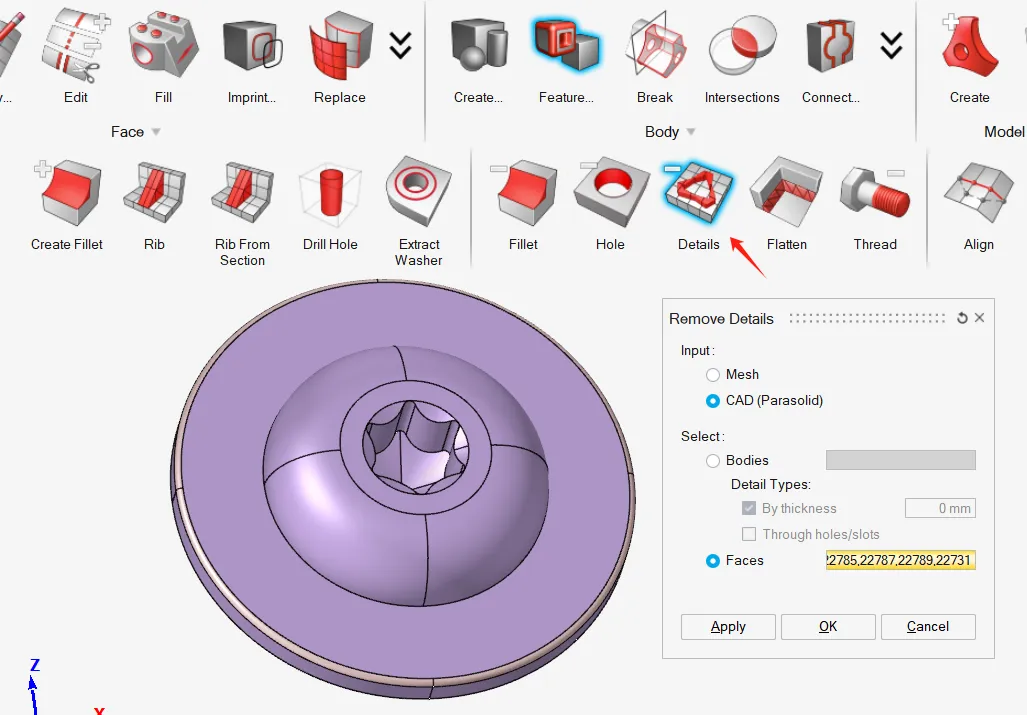
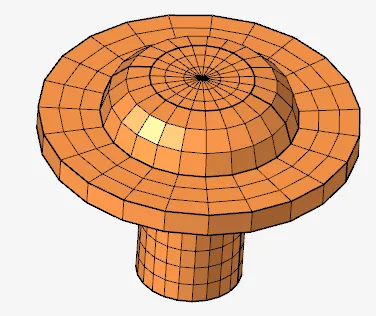
儘管在 SimLab 中,我們可以快速自動完成網格劃分,但還是建議做一些幾何清理,減少不必要的網格數量,SimLab 中提供了一些快速幾何清理的工具,例如,我們可以通過 Geometry → Feature-Detail 等功能進行去圓角,去 logo,去除一些小凸點等操作,下圖即以一個螺釘為例,對其進行了簡化後,劃分了高品質的網格。
此外,在 Geometry → Body 下,還有很多幾何簡化小工具,尤其對於電子產品,例如 Simplify Fasteners,用於簡化螺栓;Simplify 功能用於簡化各種電子元器件;以及 Simplify Sensor/Clip 對感測器和一些連接件進行快速簡化。

而 SimLab 也支援進行網格範本的設置,即包括了幾何清理與網格控制部分,但具體參數需要按照自身產品特性進行定義。模擬工程師如果有一些 Python 基礎,即可在 SimLab 中方便的創建網格模版,並生成介面和圖示供其他工程師使用。下圖是我們自己的網格模版。
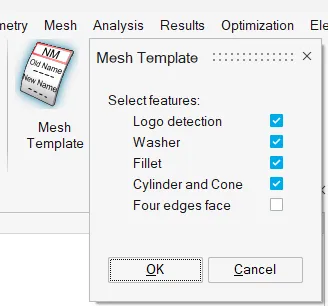
模擬工程師在 SimLab 中開發的網格模版工具
模擬工程師既可以在前期利用網格模版快速自動進行幾何清理和網格劃分,也可以在後續的 DropTest 工具中通過 Drop Test Parameter 給定網格參數進行劃分(見採用 SimLab 內置的 DropTest 工具進行快速設置),無論是哪種方式,都是快速自動操作,效率很高。
材料設置
幾何清理結束後,可以進行材料選擇,需要提醒的是,目前 SimLab 中的材料模型還沒有 HyperMesh 中那麼齊全,所以對一些特殊的材料屬性,可能暫時是無法找到的。但對於我們的問題,目前主要材料為塑膠和金屬,用的均是彈塑性模型,因此是可以在 SimLab 中進行設置的,下面是一個根據應力應變曲線設置的彈塑性材料的例子。
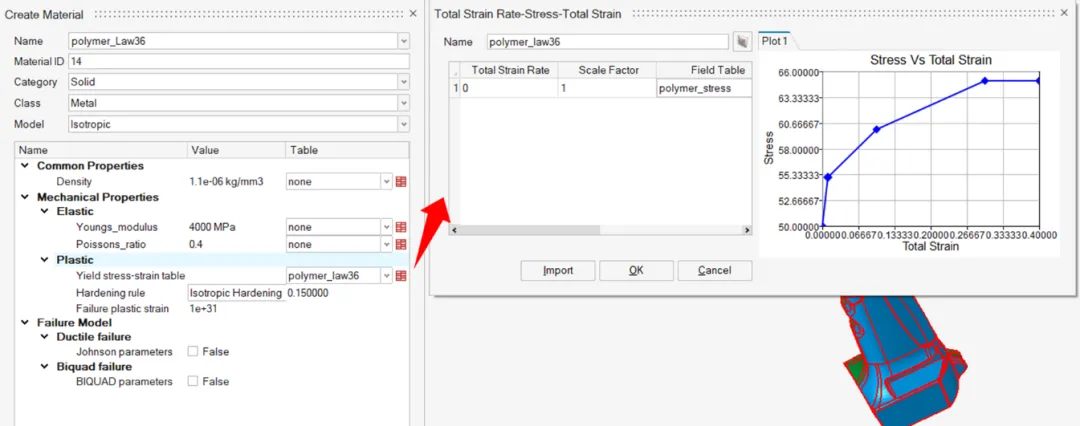
在 SimLab 中設置彈塑性材料模型
採用 SimLab 內置的 DropTest 工具進行快速設置
隨後點擊 DropTest 圖示,進行落摔的相關設置,如果前面還沒有進行網格劃分,也可以在這裡直接調用落摔網格劃分工具進行快速網格劃分。

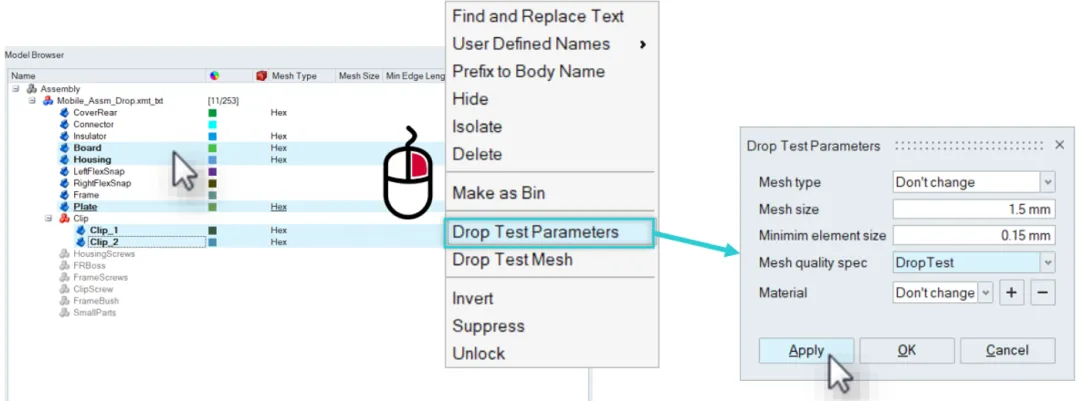
做了基本的幾何清理後,SimLab 基本可以一鍵劃分四面體網格,網格品質也很不錯。下圖是網格的局部特寫。
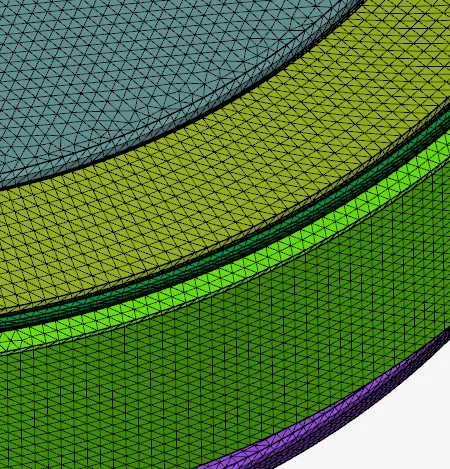
隨後根據結構的設計,我們將螺栓/粘膠等區域設置為 Tie(儘管 SimLab 中提供自動 Tie 的功能,但我們仍然建議自行定義綁定區域,以清楚結構本身的特性,便於後續的後處理分析),結構整體採用通用接觸。其餘設定(例如落摔高度,落摔方向等)都可以在 DropTest 工具中方便的設置,如下圖所示:
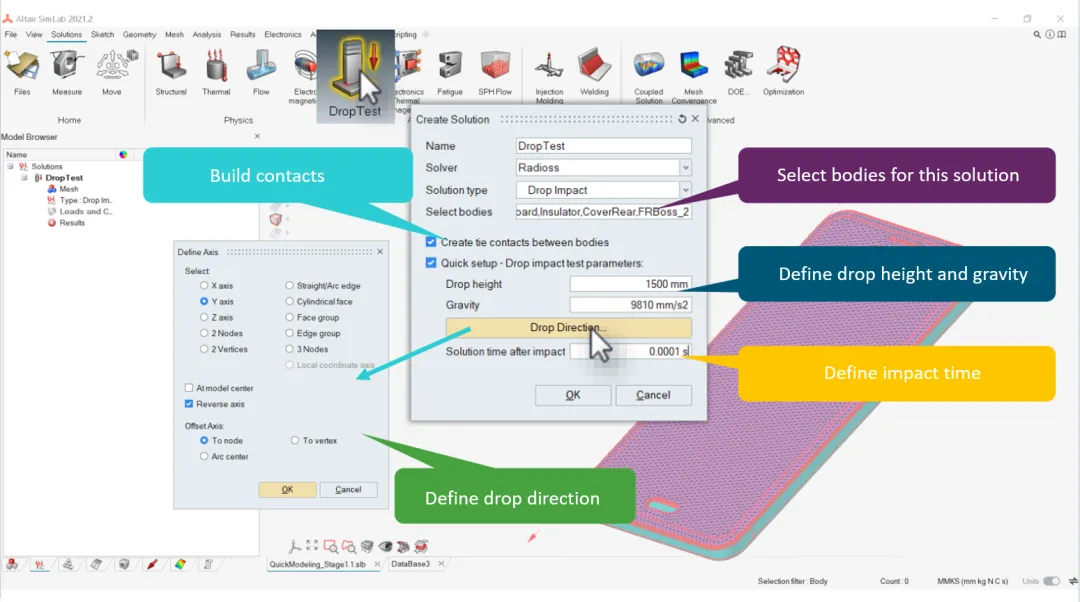
圖片來自於 SimLab 官方教程
值得一提的是,如果我們想落摔多個方向,我們可以通過 DOE 功能下的 DropTest 快速設置多個方向的落摔,內置了落摔高度,落摔角度作為設計變數,通過這幾個參數可以輕鬆設置多個落摔方向,還可以預覽跌落地板的位置來確認是否是自己想要的方向。設置完成後,點擊 Update 就可以開始自動多方向的落摔計算了。
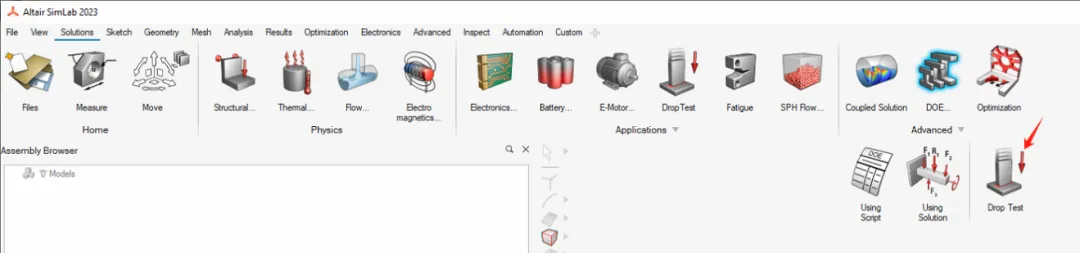
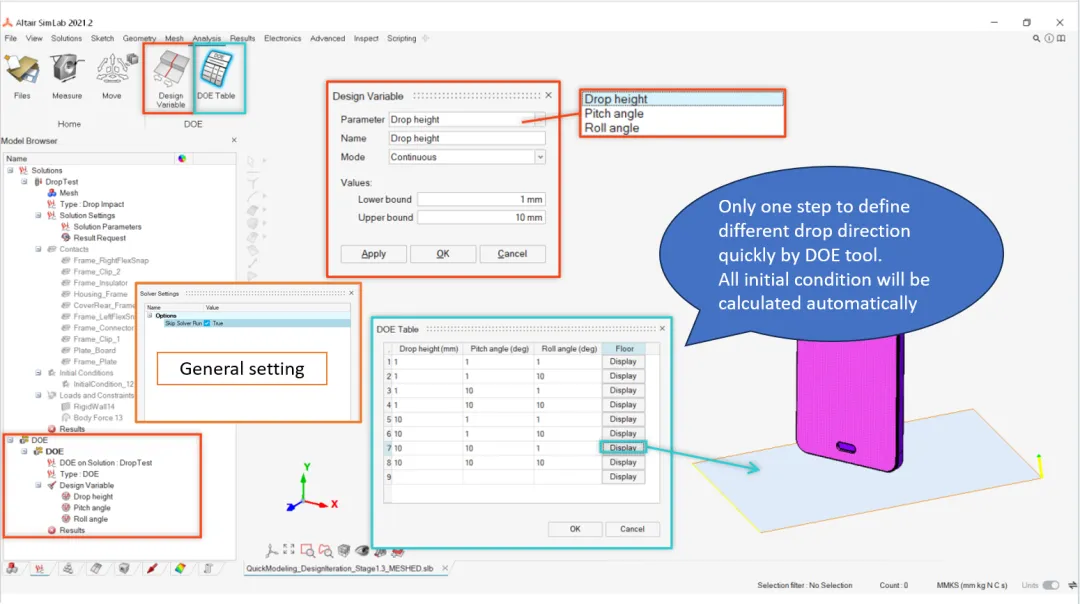
圖片來自於 SimLab 官方教程
之後直接右鍵點擊 Model Browser 中的 Results 圖示,點擊 Update 即可開始計算求解。
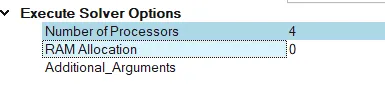
對於落摔問題,通常我們需要啟用平行運算,這可以在 Model Browser 中 的Solutions → Settings → Format and Execute Options → Execute Solver Options 中進行設定。
結果後處理
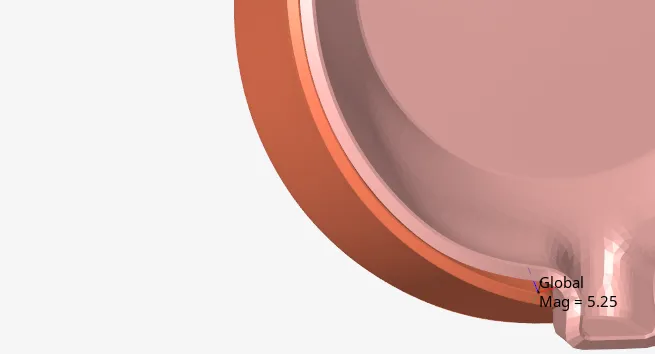
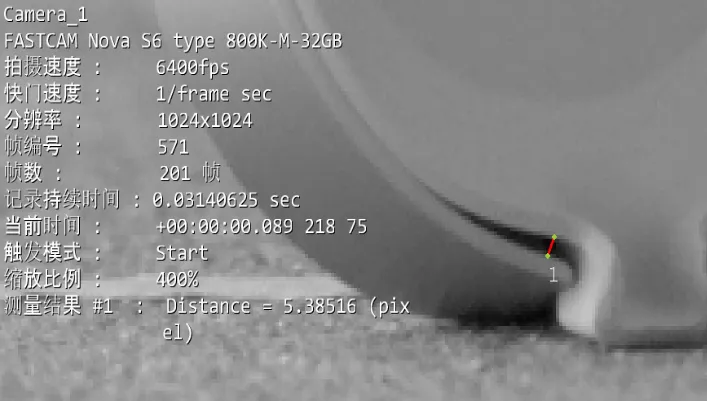
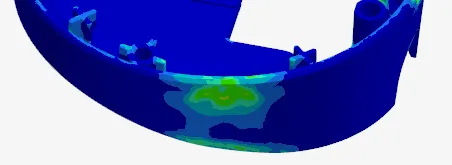
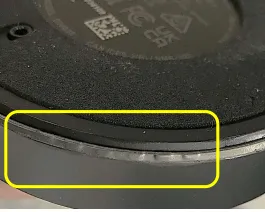
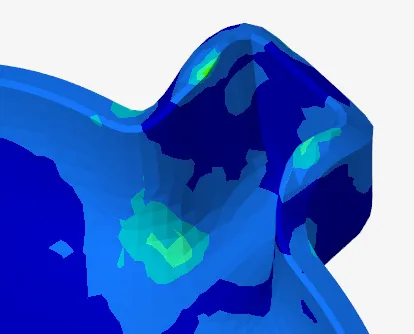
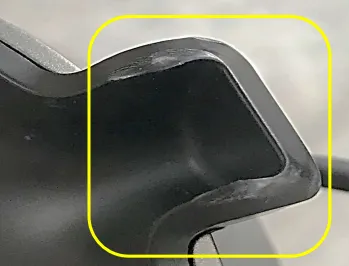
用 HyperView 打開模擬結果,並和實際測試結果進行對比。
落摔過程最大開口對比
落摔過程沒有發生明顯斷裂,但局部有不可逆外觀損傷
資料提供 : Altair